# Bienvenue
Bienvenue sur la documentation de [ProGBat version 5](https://www.progbat.com), la dernière version du leader français des logiciels de devis, facturation et gestion de chantier pour toutes les entreprises du bâtiment.
Découvrez la simplicité et la puissance d'un logiciel 100% en ligne, pour réaliser vos devis et factures, le suivi de vos chantiers, et la gestion de votre entreprise du BTP.
Suivez les nouveautés et évolutions de votre logiciel ProGBat, en temps réel, [en cliquant ici ](https://app.progbat.com/new-features).
## Questions fréquentes
Si je prends une licence, combien de temps suis-je engagé ?
***ProGBat est 100% sans engagement :***
* *Nous vous offrons un mois de licence de votre choix, pour tester avant d'acheter*
* *C'est vous qui décidez librement de souscrire une licence si vos tests vous ont convaincu.*
* *Les licences sont exclusivement mensuelles, et renouvelées automatiquement chaque mois. **Vous ne souhaitez plus utiliser ProGBat ?***
* [*Annulez le prochain renouvellement*](/pour-bien-demarrer/parametrage/mon-offre-progbat#arreter-mon-abonnement)*. C'est tout.*
* *Finalement, **vous souhaitez reprendre une licence ?***
* [*Souscrivez à nouveau une licence*](/pour-bien-demarrer/parametrage/mon-offre-progbat#reprendre-un-abonnement-ulterieurement)*. C'est tout.*
Pourquoi ProGBat est moins cher que ses concurrents ? Est-il moins performant, ou pire, y-a-t-il des frais cachés ?
***
*ProGBat est 100% autofinancé depuis sa création en 2013, et n'a jamais fait appel à des investisseurs et autres fonds de pension pour son développement, contrairement à ses concurrents.*
* *Aucun investisseur à rembourser et de profits à leur distribuer.*
* *Nos résultats sont réinvestis en recherche et développement, faisant de ProGBat le logiciel BTP le plus performant et le plus abouti de sa catégorie, bénéficiant d'un service d'assistance gratuit et de très haut niveau, sans surcoût.*
* *Aucun frais caché, aucune mauvaise surprise, tout est détaillé sur* [*notre page "Tarifs"*](https://www.progbat.com/tarifs-tpe-pme/)*.*
* *Vous choisissez votre licence, éventuellement vos options, et vous ne payez que ce qui est affiché, pas un centime de plus.*
ProGBat est-il conforme à la réglementation ?
*ProGBat*
* *Respecte l'ensemble des règles fiscales et comptables en vigueur en France,*
* *Application automatique du **texte qui remplace l'attestation de TVA** selon la loi de finances 2025*
* *Vous informe si une mention obligatoire n'est pas renseignée sur une facture ou un devis,*
* *Edite et lit les factures au format Factur-X, en avance sur la réforme de la facture électronique en vigueur en France à partir de septembre 2026,*
* *Est conforme à la loi anti-fraude à la TVA de 2018, et vous permet d'éditer l'attestation de conformité depuis votre compte client.*
* *Est en cours de certification aux normes NF-525 et NF-203, obligatoires pour la prochaine réforme de la facture électronique*
ProGBat est-il prêt pour la réforme de la facture électronique de 2026 ?
*Nous travaillons depuis 2023 sur la* [*facture électronique*](/conformite/la-facture-electronique)*, pour rendre cette réforme la plus simple et la plus transparente possible pour vous.*
*Nous édition et lisons déjà le format Factur-X requis pour la réforme, et vous proposerons de nombreuses options et alternatives pour choisir votre PDP le moment venu, et vous engager de manière simple, transparente et efficace dans la réforme.*
Où sont enregistrées mes données, mes devis, mes factures ?
*ProGBat est ce que l'on appelle un SAAS, (Software As A Service), c'est à dire que le logiciel, et toutes vos données, sont enregistrées sur des serveurs internet, regroupés dans des datacenters, communément appelés "le cloud".*
*Nous utilisons les datacenters de la société OVH, en France et en Allemagne.*
Je préfèrerais que tout soit enregistré sur mon ordinateur plutôt que sur le cloud
*ProGBat est développé pour être utilisé sur Internet, et ne peut pas être enregistré, ni vos données, sur votre ordinateur.*
*Vous avez ainsi accès à l'application depuis n'importe quel ordinateur, tablette, smartphone, où que vous soyez, et quand vous le voulez.*
*Rien à installer, à configurer, connectez-vous, c'est tout !*
Mes données sont-elles en sécurité ?
ProGBat dispose d'une infrastructure robuste chez OVH, composée de nombreux serveurs interconnectés, physiquement disséminés dans des datacenters distant de plusieurs centaines de kilomètres, et fais réaliser de manière très régulière des "audits sécurité" pour lutter contre les intrusions malveillantes.
Les données qui transitent entre votre ordinateur et les serveurs sont chiffrées, sont enregistrées plusieurs fois en temps réels sur plusieurs serveurs distants, et sont archivées chaque 24 heures sur d'autres serveurs répliqués plusieurs fois.
:thumbsup: Autant dire que vos données sont bien plus en sécurité chez nous qu'elles ne le seraient sur votre ordinateur ou le serveur de votre entreprise, très vulnérable dès lors qu'il est connecté à Internet.
Je travaille sur un autre logiciel, ou sur Excel, est-ce que je pourrai récupérer mes clients, ma bibliothèque, mes devis et mes situations en cours sur ProGBat ?
* *ProGBat dispose d'un module d'import de fichier particulièrement simple et rapide pour récupérer vos* [*fichiers clients*](/pour-bien-demarrer/demarrer-avec-progbat/importer-mes-contacts)*, fournisseur, et votre* [*bibliothèque d'articles*](/pour-bien-demarrer/demarrer-avec-progbat/importer-une-bibliotheque) *depuis un fichier Excel ou csv issu de votre ancien système.*
* [*Importez le contenu des devis*](/pour-bien-demarrer/demarrer-avec-progbat/importer-mes-devis-et-factures/importer-mes-devis) *réalisés sur votre ancien système, pour réaliser la facturation sur ProGBat.*
* *Utilisez notre système de* [*reprise de situation*](/pour-bien-demarrer/demarrer-avec-progbat/importer-mes-devis-et-factures/poursuivre-la-facturation-faite-sur-mon-ancien-logiciel)*, pour continuer sur ProGBat la facturation d'un marché commencée sur votre ancien système.*
# La documentation
### Comment utiliser la documentation ?
* Cliquez en haut à droite de la page sur "Demander ou Rechercher", et faites votre recherche en langage naturel :
* Tapez par exemple "Je voudrais savoir comment saisir une ligne de devis"
* :bulb: Astuce sur Windows : tapez la touche windows + h, parlez, la phrase s'écrira toute seule\

* La recherche ne trouve aucun résultat, car cette phrase n'existe pas exactement dans la documentation.
* :sparkles:Mais vous pouvez interroger la documentation par Intelligence Artificielle, en cliquant sur la flèche bleue.
* Vous obtiendrez une réponse détaillée en quelques secondes, et pourrez affiner votre recherche par les propositions qui vous seront faites par l'IA. :sparkles:
#### Ou
👉 Naviguez dans les menus à gauche de la page pour accéder aux thèmes et articles qui vous intéressent.
# Les tutos vidéo
Ces vidéos ont été conçues pour vous accompagner pas à pas dans l'utilisation de notre logiciel et vous aider à en exploiter toutes les fonctionnalités.
## Comment accéder aux vidéos :thumbsup:
* **Depuis le logiciel :** Rendez-vous sur l'onglet **"Assistance -> Tutos vidéos"**. Vous y trouverez une section dédiée aux vidéos de support, classées par thématique ou fonctionnalité du logiciel.
* **Chaîne YouTube**: Abonnez-vous à notre chaîne YouTube dédiée au support logiciel. Vous y trouverez toutes nos vidéos de support, ainsi que des tutoriels et des conseils d'utilisation.\
:arrow\_right:
### Types de vidéos disponibles :thumbsup:
* **Vidéos de démarrage**: Ces vidéos vous guident à travers les premières étapes d'utilisation du logiciel, de l'installation à la configuration de base.
* **Tutoriels fonctionnels**: Ces vidéos expliquent en détail comment utiliser les différentes fonctionnalités du logiciel, avec des exemples concrets.
* **Dépannage**: Ces vidéos vous aident à résoudre les problèmes courants que vous pourriez rencontrer lors de l'utilisation du logiciel.
* **Nouveautés**: Chaque fois que nous publions une mise à jour du logiciel, nous créons des vidéos pour vous présenter les nouvelles fonctionnalités et améliorations.
# Le support technique
## Assistance par ticket support
Ce système est conçu pour vous permettre de communiquer facilement avec notre équipe de support technique. Vous pouvez utiliser pour par exemple :
* **Demander de l'aide :** Vous avez des questions sur l'utilisation du logiciel ou besoin d'assistance pour une tâche spécifique ? Notre équipe est là pour vous aider.
* **Suggérer des améliorations :** Vous avez des idées pour rendre le logiciel encore meilleur ? Partagez-nous vos suggestions !
* **Signaler des bugs :** Vous rencontrez un problème inattendu sur le logiciel ? Signalez-le nous pour que nous puissions le résoudre rapidement.
## Comment utiliser les tickets support :thumbsup:
**Accéder au système de tickets :**
* **Depuis le logiciel :** Depuis le tableau de bord, en bas à gauche de votre écran, vous avez accès gratuitement et en illimité à l'onglet "assistance" -> "support technique" . Depuis cette onglet vous pouvez créer un "+ nouveau ticket" afin de nous faire part de votre demande.
{% hint style="warning" %}
Pour garantir une réactivité maximale, n'hésitez pas à nous fournir un maximum d'informations, comme le numéro de vos documents et des captures d'écran.
{% endhint %}
**Suivre l'état de votre ticket :**
* Une fois votre ticket envoyé, l'équipe du support technique prendra connaissance de votre demande et vous apportera une réponse dans l'heure.
* Vous pourrez suivre l'état de votre ticket (nouveau, en cours, analyse, etc.)
* Dès qu'une réponse sera apportée à votre demande, vous serez informé par e-mail.
**Communiquer avec l'équipe de support :**
* Vous pouvez répondre aux messages de l'équipe de support directement depuis le système de tickets.
* N'hésitez pas à poser des questions supplémentaires ou à fournir des informations complémentaires si nécessaire.
#### Questions Fréquentes (FAQ)
* **Q : Combien de temps faut-il pour obtenir une réponse ?**
* **R :** Le délai de réponse varie en fonction du type de demande et du volume de tickets. Nous vous répondrons généralement dans l'heure.
* **Q : Puis-je appeler le support technique ?**
* **R :** Le support ne propose pas de support téléphonique pour garantir une réactivité maximale. Cependant, nous prendrons le temps de vous appeler si nous en ressentons le besoin.
* **Q : Que faire si mon problème n'est pas résolu ?**
* **R :** Si votre problème n'est pas résolu après avoir suivi les instructions de l'équipe de support, veuillez nous le faire savoir afin que nous puissions continuer à vous aider.
* **Q : Que faire si je ne vois plus les tickets ?**
* **R :** Les filtres activés peuvent parfois masquer certains tickets. Assurez-vous que les filtres ne sont pas cochés. Désactivez les filtres et vérifiez à nouveau.
# Que deviennent mes demandes d'amélioration du logiciel après en avoir fait part à l'équipe support ?
L'écoute client au cœur de ProGBat : Comment vos suggestions façonnent l'avenir de notre logiciel
**Le Support Client de ProGBat : bien plus qu'une assistance technique ! Découvrez comment votre équipe dédiée recueille et analyse vos suggestions pour améliorer le logiciel.**
ProGBat est en constante évolution ! Chaque semaine, nous déployons des mises à jour pour améliorer votre expérience. Certaines sont discrètes, d'autres plus visibles, mais toutes contribuent à rendre ProGBat plus performant et plus agréable à utiliser.
Pour vous tenir informés des dernières évolutions apportées au logiciel, à partir de la page de connexion de ProGBat, vous pouvez vous rendre sur .
L'évolution de ProGBat est un processus continu, guidé par vos besoins. Chaque suggestion est analysée et prise en compte pour les prochaines mises à jour
## Comment est traitée ma demande une fois que je l'ai communiquée à l'équipe Support Client ?
Notre équipe Support Client recueille chaque demande et l'enregistre dans un système centralisé dédié.
L'équipe Produit, assistée d'outils d'intelligence artificielle, analyse la récurrence de vos demandes, pour mettre en évidence les besoins et les attentes les plus pertinentes.
Nos "product managers", en collaboration avec les équipes de développement, s'appuient sur ces informations pour planifier les évolutions à venir, pour vous offrir un logiciel toujours plus performant, et parfaitement en phase avec vos attentes et les besoins du terrain.
## Sous combien de temps ma demande sera-t-elle prise en compte ?
Nous sommes conscients que vous aimeriez connaître les délais de traitement de vos demandes. Cependant, le nombre important de demandes, leur diversité et leur complexité ne nous permettent pas de vous donner une estimation précise. Soyez assurés que nous mettons tout en œuvre pour traiter chaque demande le plus rapidement possible, tout en privilégiant la qualité et la cohérence des développements.
ProGBat est un logiciel complexe en constante évolution. Chaque nouvelle fonctionnalité a un impact sur l'ensemble du système. C'est pourquoi nous prenons le temps d'analyser chaque demande et de l'intégrer de manière cohérente. Parfois, des contraintes techniques, des priorités stratégiques ou la complexité d'une demande peuvent retarder son intégration.
# Tester ProGBat
{% hint style="info" %}
Choisir d'utiliser un logiciel à la place de Excel ou Word, ou de changer son ancien logiciel par un autre est une décision difficile, qui va impacter votre entreprise pour plusieurs années.
Découvrez notre offre d'essai gratuit de 30 jours, le meilleur moyen de faire le meilleur choix sans risque et sans engagement !
{% endhint %}
## Inscription gratuite
Inscrivez-vous pour tester gratuitement et sans aucun engagement ProGBat pendant 1 mois, [en cliquant ici](https://www.progbat.com/demarrer-sur-progbat/).
* Choisissez de vous inscrire automatiquement avec votre compte Google, Microsoft ou Apple, ou avec votre adresse mail.
* Suivez les indications selon le mode d'inscription, et profitez immédiatement de ProGBat et de toutes ses fonctionnalités, gratuitement et sans engagement, pendant 1 mois.
## Choisir sa version
Il n'est pas simple de savoir quelle version est la plus adaptée à votre entreprise, entre Essential et Premium.
Pendant votre période de test gratuite, passez à tout moment d'une version à l'autre pour faire le meilleur choix.
Certaines options vous sont également offertes durant la période de test gratuite, comme la gestion des droits d'accès, l'accès compagnons pour 10 salariés, ou encore le module maintenance et intervention.
## Le compte de test est un vrai compte
Dès votre inscription, vous êtes déjà sur votre propre compte, celui que vous utiliserez si vous décidez d'adopter ProGBat pour votre entreprise.
Vous pouvez d'ores et déjà :
* [paramétrer votre compte](/pour-bien-demarrer/parametrage),
* importer :
* [vos clients et fournisseurs](/pour-bien-demarrer/demarrer-avec-progbat/importer-mes-contacts),
* [vos devis](/pour-bien-demarrer/demarrer-avec-progbat/importer-mes-devis-et-factures/importer-mes-devis),
* [vos listes de fournitures](/pour-bien-demarrer/demarrer-avec-progbat/importer-une-bibliotheque/importer-mes-fournitures),
* [vos ouvrages](/pour-bien-demarrer/demarrer-avec-progbat/importer-une-bibliotheque/importer-mes-ouvrages),
* [vos tarifs fournisseurs](/pour-bien-demarrer/demarrer-avec-progbat/importer-une-bibliotheque/importer-un-tarif-fournisseur).
#### **Attention avant de valider votre première facture sur ProGBat.**
La réglementation française est stricte, ProGBat est certifié conforme à la loi antifraude à la TVA.
Toute facture validée sur ProGBat est officielle, et ne pourra plus être supprimée.
De plus, dès la mise en place de [la réforme de la facture électronique](https://www.economie.gouv.fr/cedef/facturation-electronique-entreprises) (France) en Septembre 2026, vos factures seront immédiatement et automatiquement transmises à votre Plateforme Agréée, et comptabilisées par l'administration fiscale.
**Mais alors comment faire des factures juste pour tester et apprendre ? Découvrez ci-après les factures de test.**
## Facture de test
ProGBat permet à tout moment de réaliser une factures de test, non comptabilisées et non transmises à l'administration.
Au moment de la finalisation de la facture, vous pouvez décider de réaliser une facture de test.
La facture de test porte un numéro généré automatiquement, différent de votre [numérotation "officielle" de facture](https://doc.progbat.com/aide-au-demarrage/parametrage-de-mon-entreprise/numerotation-des-documents), et précédé du symbole "$".
A l'impression, elle sera estampillée de la mention "Test", conformément à la réglementation.
Ainsi, aucun malentendu possible en cas de contrôle fiscal :
**Ces factures "test" ne seront pas comptabilisées dans votre chiffre d'affaires, ne seront pas exportées en comptabilité, et ne seront pas transmises automatiquement à votre Plateforme Agréée (réforme de la facture électronique).**
# Paramétrage
Le paramétrage de votre compte entreprise et de votre espace utilisateur ne prend que quelques minutes.
Il est indispensable pour rendre votre utilisation de ProGBat plus agréable, plus simple, et parfaitement conforme aux réglementations.
* Accédez aux paramètres de l'entreprise en cliquant sur les roues crantées en haut à droite de la page.
* Important, seuls les utilisateurs ayant les droits "administrateurs" ont accès à ce menu.
C'est parti !
# Paramètres de l'entreprise
## Cliquez sur le bouton "Paramètres" en haut à droite de l'écran :
## Puis sur la vignette "Mon entreprise" de la section "Mon compte".
# Informations générales
Toutes les informations que vous saisirez seront automatiquement affichées dans vos devis et factures.
**Cliquez sur le bouton "Paramètres" en haut à droite de l'écran** , **puis sur la vignette "Entreprise".**
### Informations légales
* Pays
* C'est le pays dont dépend votre siège social. Les taux de TVA et la monnaie de votre pays sont automatiquement appliqués à votre compte.
* Statut juridique
* Choisissez parmi les statuts proposés, comme EI, SARL, SAS, etc...
* Nom de votre entreprise
* Important : si vous êtes Entrepreneur Individuel ou Auto Entrepreneur, le nom de votre entreprise est votre patronyme, par exemple JEAN DUPONT.
* Le nom commercial de votre entreprise, par exemple JEPEINSTOUT, sera saisi plus loin.
* SIREN
* En France, le numéro SIRET est composé de 9 chiffres (le SIREN), **et** de 5 autres chiffres correspondant à l'établissement.
* **Ne saisissez que les 9 premiers chiffres**. Les 5 chiffres suivants seront saisis pour chaque adresse de votre entreprise (le siège social, et éventuellement les autres établissements).
* Le numéro de SIREN (9 chiffres) est la base de votre adresse électronique dans le cadre de la réforme de la facture électronique (France)
* Soumis à la déclaration et au paiement de la TVA
* Activez cette option si vous ne bénéficiez pas de la franchise en base de TVA, généralement réservée aux micro entreprises.
* Option pour le paiement de la taxe d'après les débits
* Généralement, dans le bâtiment, vous n'êtes pas concerné par cette option.
* Prenez éventuellement conseil auprès de votre expert-comptable ou votre conseiller fiscal.
* N° de TVA intracommunautaire
* Ce numéro doit obligatoirement figurer sur vos factures, il est donc indispensable de le renseigner.
* Capital social
* Renseignez le montant de votre capital social s'il y a lieu.
* Code APE
* Ce code vous est transmis par l'INSEE suite à votre immatriculation.
* N° de registre métier
* Renseignez votre numéro de registre des métiers si vous êtes inscrit à la chambre des métiers.
* N° de registre commerce
* Renseignez votre numéro de registre du commerce si vous êtes inscrit à la chambre de commerce.
### Informations commerciales
Ces informations sont facultatives, et seront ajoutées automatiquement sur vos documents devis et factures.
* Logo
* Intégrez votre logo depuis votre ordinateur, en format image uniquement (jpg, png, jpeg, ...)
* Il est recommandé d'utiliser un fichier image de bonne qualité, mais pas trop volumineux.
* Le logo sera automatiquement utilisé sur vos documents commerciaux (devis, factures, commandes, etc...).
* Nom commercial
* Il s'agit du nom commercial de votre entreprise, s'il est différent du nom juridique, et qu'il est utilisé pour vous faire connaître de vos clients.
* Si vous êtes Entrepreneur Individuel ou Auto Entrepreneur, le nom juridique de votre entreprise est votre patronyme, par exemple JEAN DUPONT.
* Le nom commercial de votre entreprise sera par exemple JEPEINSTOUT
* Description de votre activité
* Par exemple, "Entreprise de peinture et décoration, revêtements sols et murs".
* Cette description sera automatiquement ajoutée à vos entêtes de devis et factures.
* Site internet
* Saisissez l'adresse de votre site internet si vous en avez un.
# Adresses
**Cliquez sur le bouton "Paramètres" en haut à droite de l'écran** , **puis sur la vignette "Entreprise".**
Vous devez renseigner au minimum l'adresse du siège social de votre entreprise, qui sera automatiquement affichée sur vos documents commerciaux (devis, factures, commandes, ...).
Si besoin, vous pourrez créer autant d'adresses que d'établissements ou de dépôts.
### Cliquez sur une adresse dans la liste, ou sur le bouton nouvelle adresse pour afficher le formulaire.
* Identifiant
* Le logiciel permettant de saisir plusieurs adresse, l'identifiant permet de les différencier facilement.
* Par exemple : Siège social, Agence 1, ou Agence Nice, Dépôt 1 ou Dépôt rue montaigne, ...
* SIREN / SIRET
* Le SIREN correspond aux 9 premiers chiffres du SIRET, transmis par L'INSEE. Vous avez déjà dû le saisir dans la section précédente, mais vous pouvez le saisir ou le corriger ici.
* Le Complément SIRET correspond aux 5 derniers chiffres du SIRET, qui identifie votre établissement (le plus souvent votre seul établissement, c'est à dire le siège social).
* Remplissez simplement les autres informations
* Adresse, code postal, ville, téléphone, Email
# Assurances et conditions générales
{% hint style="warning" %}
**Important : les conditions générales de ventes sont obligatoires sur vos devis et factures si votre client est un particulier.**
**Pour vos clients professionnels, vous êtes dans l'obligation de les fournir s'il les demande.**
Lorsque les conditions générales de vente **ne sont pas communiquées** malgré la demande du client ou que **certaines informations obligatoires sont manquantes**, vous vous exposez à l'une des amendes suivantes :
* Pour une entreprise individuelle : 15 000 €
* Pour une société : 75 000 €
{% endhint %}
**Cliquez sur le bouton "Paramètres" en haut à droite de l'écran** , **puis sur la vignette "Entreprise".**\
**Ouvrez la section "Assurances - CGV"**
## Saisie manuelle des CGV
Vous pouvez saisir directement vos CGV dans ProGBat, en choisissant l'option correspondante.
Utilisez les outils de mise en forme comme vous le feriez sur Word par exemple.
Une fois votre texte saisi et mis en forme, pensez à enregistrer.
Vos CGV seront ajoutées automatiquement à vos devis et factures.
## Importer les CGV au format pdf
Il est souvent plus facile de récupérer ses CGV déjà existantes au format pdf, ou de les créer sur un outil de type Word, dont les capacités de mise en page sont plus puissantes que celles de ProGBat, et de les convertir en pdf depuis Word.
* Choisissez l'option "En chargeant un fichier pdf"
* Sélectionnez votre fichier, il sera importé dans ProGBat, et affiché automatiquement à la suite de vos devis et factures.
# Horaires
{% hint style="info" %}
:bulb: Définir les horaires de l'entreprise et, si besoin, des horaires spécifiques pour certains salariés, permettra de simplifier la saisie des heures, et l'automatisation de la préparation de la paye.
{% endhint %}
**Cliquez sur le bouton "Paramètres" en haut à droite de l'écran** , **puis sur la vignette "Entreprise".**\
**Ouvrez la section "Horaires"**
Le tableau vous permet de saisir les horaires de l'entreprise, et de définir si une prime repas est prévue pour chacune des journées.
Les horaires définis sur cette page seront affectés automatiquement à vos salariés, mais vous pourrez, pour chaque salarié, [définir des horaires spécifiques](/le-menu-principal/chantiers-personnel/personnel/horaires-specifiques) si besoin.
# Marges
{% hint style="info" %}
:bulb: La gestion des marges est essentielle, pour des chiffrages précis et garantissant la rentabilité de vos chantiers et de votre entreprise.
{% endhint %}
**Cliquez sur le bouton "Paramètres" en haut à droite de l'écran** , **puis sur la vignette "Entreprise".**\
**Ouvrez la section "Marges"**
## Le concept de marge
ProGBat utilise le concept de la "marge brute", c'est à dire calculée sur le prix d'achat.
Exemple :
* Un article est affiché 100 € en prix public,
* Votre fournisseur vous accorde 30% de remise, vous l'achetez donc 70 €.
* Si vous vendez cet article 100 €,
* **votre marge brute sera de (100 - 70) / 70, soit 42,86 %**
* votre marge nette sera de (100 - 70) / 100, soit 30%.
### Pourquoi ne pas utiliser la marge nette, qui correspond à la remise accordée par mon fournisseur sur le prix public ?
Simplement parce que vous êtes libre de vos prix de vente, et rien de vous oblige à vendre 100 € un produit acheté 70 €, sous prétexte qu'il s'agit du prix public du catalogue fournisseur.
La marge brute permet de mieux contrôler ses marges, et donc sa rentabilité.
## Que représente la marge sur ProGBat ?
Par souci de simplification, la marge définie sur ProGBat regroupe 2 taux :
* Le pourcentage de frais généraux, appliqué sur le prix d'achat. On obtient le "prix de revient".
* Le pourcentage de bénéfice souhaité, appliqué sur le prix de revient, pour obtenir le prix de vente.
Autrement dit, si vous souhaitez appliquer 10% de frais généraux, et 20% de bénéfices, vous devrez fixer votre marge à 32% :
| Objectif | Calcul | Marge |
| ---------------------------------------------------------------------------------------------------------------------- | ----------------------------------------------------------------------------------------------------------------------------------- | ------------------------------------------------------------------- |
|
| (136,50 - 100) / 100 = **36,5%** |
### La méthode simple de calcul
*Méthode simple de calcul pour **10**% de frais généraux, et **20**% de bénéfices :*
1,**10** \* 1,**20** = 1,**32 soit 32%**
*Méthode simple de calcul pour **5**% de frais généraux et **30**% de bénéfices :*
1,**05** \* 1,**30** = 1,**365 soit 36,5%**
## Saisir / modifier vos marges
Vous avez défini vos taux de marge avec la méthode précédente, vous pouvez maintenant les appliquer pour chaque type d'élément
* Les fournitures,
* La main d'œuvre,
* La location d'outillage ou matériel de chantier,
* La sous-traitance,
* l'outillage, plus particulièrement l'amortissement de votre propre matériel, notamment engins de chantier.
{% hint style="info" %}
Important :bulb:
Les marges définies ici sont les marges qui seront appliquées par défaut lorsque vous créerez un élément fourniture, ou main d'oeuvre par exemple.
Mais vous aurez toute liberté, pour chaque élément, et pour chaque élément dans un devis, de modifier la marge ou le prix de vente.
{% endhint %}
### Mise à jour de la bibliothèque
A chaque fois que vous allez modifier un taux de marge, le logiciel vous demandera si vous souhaitez appliquer la nouvelle marge à toute la bibliothèque.
#### La bibliothèque d'éléments
* L'application du nouveau taux de marge modifiera le prix de vente de l'élément, et ne modifiera pas son prix d'achat.
* Le nouveau taux sera appliqué à un élément uniquement si sa marge est égale à l'ancien taux.
* Autrement dit, si vous aviez "forcé" la marge d'un élément en particulier, il ne sera pas modifié pour éviter d'écraser vos marges spécifiques.
#### La bibliothèque d'ouvrages
* Si vous travaillez avec des ouvrages composés, le taux de marge des ouvrages ne sera jamais celui qui est défini ici, car la marge de l'ouvrage dépendra de la marge de chaque élément le composant.
* Lorsque le prix d'un élément est mis à jour, tous les ouvrages dont la composition contient cet élément sont automatiquement mis à jour, ainsi que la marge calculée de chaque ouvrage.
# Numéro des documents
{% hint style="warning" %}
:zap: Les factures doivent être numérotées à l'aide d'un numéro unique basé sur une séquence chronologique continue, sans rupture. Cela implique que 2 factures ne peuvent pas avoir le même numéro.
{% endhint %}
**Cliquez sur le bouton "Paramètres" en haut à droite de l'écran** , **puis sur la vignette "Entreprise".**\
**Ouvrez la section "Numéro des documents"**
## Paramétrer la numérotation des documents
Sélectionnez le type de document souhaité.
Nous prendrons pour exemple la numérotation des factures.
Dans cet exemple :
* Le numéro commence par l'année sur 4 chiffres.
* Bien entendu, le numéro se mettra à jour à chaque changement d'année de manière automatique.
* Nous avons ajouté le numéro du mois.
* Le mois est disponible uniquement si l'année a été ajoutée avant dans le modèle.
* Puis nous avons ajouté du texte
* Ici, uniquement un tiret, mais nous aurions pu par exemple commencer notre modèle de numérotation par une zone texte, pour écrire "F-" par exemple.
* Et enfin, nous avons prévu que le compteur comporte 4 chiffres.
* Ceci est important, car si vous laissez le compteur avec 1 chiffre par exemple, la facture 10 aura bien le numéro 10, mais si vous triez vos factures par numéro, la facture 10 se retrouvera juste après la facture 1, et pas après la facture 9, car il s'agit de tris alphanumériques.
* En tri alphanumérique, 202411-10 est plus petit que 202411-9, car le caractère "1" est plus petit que le caractère "9"
## Poursuivre la numérotation de mon ancien logiciel
Vous utilisiez Excel, ou un logiciel de facturation, et vous avez déjà une numérotation en cours que vous devez conserver, ne serait-ce que pour poursuivre la chronologie obligatoire.
* Configurez votre numérotation pour qu'elle soit au plus proche de celle que vous utilisiez auparavant.
* Si votre dernière facture avait le numéro 250 par exemple, saisissez 251 dans le champ "Commencer le compteur à la valeur :"
* Ainsi, la première facture que vous validerez sur ProGBat démarrera au numéro 251.
## Autoriser le préfixage des numéros de facture
Vous pouvez être amené à avoir plusieurs séries de numérotations distinctes, par exemple si vous avez plusieurs site de facturation, ou si vous souhaitez différencier 2 types de facturation comme "travaux" et "vente showroom" par exemple.
* Activez dans ce cas l'option "Autoriser le préfixage des numéros de facture"
* Au moment de la validation d'une facture, vous pourrez saisir le préfixe correspondant.
* le compteur est propre à chaque série.
## Optez pour une numérotation simple
Contrairement à l'époque "papier", l'informatique permet aujourd'hui de retrouver et d'afficher très simplement et rapidement toutes les informations d'une facture, sans que son numéro ne comporte l'année, le code client, et encore moins le mois.
Au plus votre numérotation sera simple, au mieux se sera.
Une simple configuration du type F00001 est largement suffisante, et sera appréciée de votre expert comptable de l'administration fiscale en cas de contrôle.
## Factures : numéro provisoire
Lorsque vous créez une facture sur ProGBat, elle porte un numéro provisoire, au format $000001\
Ceci permet de supprimer une facture provisoire, sans créer de trou dans votre numérotation.
Votre modèle de numérotation, et le numéro réel de la facture s'appliqueront au moment de la validation de la facture.
# TVA
### Concept d'application des conditions de règlements
Sur ProGBat, vous pourrez définir des conditions de règlement à plusieurs niveaux, qui sont appliquées dans cet ordre :
* :arrow\_forward: **Niveau chantier** : Si le logiciel trouve des conditions de règlement spécifiques pour un chantier, ces conditions seront appliquées automatiquement sur le devis. **Sinon** :
* :arrow\_forward: **Niveau client** : Si le logiciel trouve des conditions de règlement spécifiques pour un client, ces conditions seront appliquées automatiquement sur le devis. **Sinon** :
* :arrow\_forward: **Par défaut** : Si aucune des conditions précédentes n'est remplie, le logiciel appliquera sur le devis les conditions de règlement par défaut.
* :arrow\_forward: **Sur le devis** : dans tous les cas, il est encore possible de modifier les conditions de règlement sur le devis.
* :arrow\_forward: **Sur la facture** : les factures récupèrent les conditions de règlement appliquées au devis, et là aussi, il sera possible de les modifier, même si cela est déconseillé, votre client ayant signé pour des travaux, mais également pour des conditions.
### Délais de règlement
* Choisissez "**Règlement comptant**" si votre client doit vous régler à la réception de la facture, c'est à dire sans délai.
* Choisissez "**Règlement avec délai**" pour paramétrer le délai de paiement :
* Saisissez par exemple 30 (jours), et choisissez "fixe" ou "fin de mois".
* **Fixe** : Si la facture est validée le 15 du mois, l'échéance sera le 15 du mois suivant
* **Fin de mois** : Si la facture est validée le 15 du mois, l'échéance sera le 30 (31) du mois suivant.
* **Jour du mois suivant** : Si vous avez choisi une échéance fin de mois, vous pouvez préciser un jour du mois suivant :
* Par exemple vous avez choisi 30 jours fin de mois le 10 (jour du mois suivant),
* L'échéance sera le 10 du mois M+2.
### Paramètres de règlement
#### Conditions générales de vente
ProGBat permet de créer plusieurs modèles de conditions générales de ventes, par exemple pour afficher des conditions différentes selon que le client soit un particulier ou un professionnel, ou encore pour un marché public.
* Sélectionnez ici le modèle "par défaut", celui utilisé le plus souvent.
* Si vous définissez un modèle spécifique dans la fiche client, le modèle sera automatiquement appliqué dans le devis en lui attribuant le client.
* Enfin, vous pouvez à tout moment appliquer le modèle de votre choix dans un devis.
#### Mode de règlement
Saisissez le mode de règlement privilégié.
:arrow\_right:Vous pourrez bientôt sélectionner plusieurs modes de règlements privilégiés 
#### Retenue de garantie
Si vous réalisez essentiellement des travaux soumis à retenue de garantie, saisissez ici le taux de la RG (le plus souvent 5%).
Cette saisie n'aura aucune incidence sur vos devis, mais sera appliquée dès la première facture de travaux, vous évitant ainsi un éventuel oubli.
Vous pourrez modifier, supprimer ou ajouter une RG à tout moment sur vos devis et factures.
### Acomptes
ProGBat permet de définir et de calculer le montant de l'acompte qui sera demandé au client, en fonction du montant du devis.
Il est traditionnel de demander 30% d'acompte avant le démarrage des travaux, mais il est également possible de définir 2 acomptes, par exemple 10% à la signature, et 30% au démarrage des travaux.
{% hint style="warning" %}
**En France, il n'est pas autorisé de réaliser des factures d'acompte en cours de chantier.**
L'acompte est perçu AVANT de commencer le chantier.
En cours de chantier, il faut faire des factures de situations (ou facture d'avancement).
{% endhint %}
* Ajoutez (bouton vert "+") ou supprimer des acomptes (corbeille rouge)
* Définissez le taux, et le texte correspondant à chaque acompte.
* Le texte sera automatiquement dans vos conditions de règlement, et le montant de chaque acompte sera affiché sur le devis, en fonction du taux choisi, et du montant du devis.
* Afficher les acomptes dans une liste à puce permet d'afficher chaque ligne d'acompte avec un "point" devant, exactement comme le texte que vous lisez actuellement.
### Texte des conditions de règlement
Saisissez dans ce cadre le texte souhaité, généralement et à minima le texte légal et obligatoire en France sur les pénalités de retard :
"*Après la date d'échéance, tout paiement différé entraine l'application d'une pénalité de 3 fois le taux d'intérêts légal (loi 2008-7769 du 04/08/2008) ainsi qu'une indemnité forfaitaire pour frais de recouvrement de 40 euros (Décret 2012-1115 du 02/10/2012)*."
Comme décrit au paragraphe "[Acompte](#acomptes)", le texte correspondant aux acomptes demandé sera automatiquement ajouté, les xxx.xx seront remplacé sur le devis par le montant de l'acompte.
Enfin, vous pouvez insérer un texte que vous aurez pré-enregistré dans votre [bibliothèque de textes](/le-menu-principal/bibliotheque/textes), pour gagner du temps.
# Attestation de conformité
{% hint style="info" %}
:bulb: ProGBat est conforme à la loi anti-fraude à la TVA de 2018 (France).
Pour vous permettre d'utiliser ProGBat en toute légalité, il est important d'imprimer et de signer l'attestation de conformité.
{% endhint %}
**Cliquez sur le bouton "Paramètres" en haut à droite de l'écran** , **puis sur la vignette "Entreprise".**\
**Ouvrez la section "Attestation de conformité"**
* Renseignez les informations demandées, et qui seront utilisées dans l'attestation.
* Cliquez sur le bouton bleu "Générer l'attestation".
* Imprimez l'attestation, signez-la, et archivez-la afin de pouvoir la présenter à l'administration fiscale si elle vous la demande.
* Ce document atteste que ProGBat est conforme à l'article 286 du Code Général des Impôts, vous autorisant à utiliser le logiciel pour réaliser vos factures et gérer les encaissements de vos clients.
# Utilisateurs
{% hint style="info" %}
:bulb: Quelle que soit votre licence, **vous pouvez créer autant d'utilisateurs que vous le souhaitez** sur votre compte ProGBat.
**C'est le nombre d'utilisateurs pouvant se connecter en même temps** qui dépend de votre licence ou de [l'option utilisateurs](/les-options/pourquoi-des-options/connexions-supplementaires).
{% endhint %}
* Cliquez sur le menu "Paramètres" en haut à droite de la page,
* Puis sur la vignette "Utilisateurs".
## Gestion des utilisateurs
{% content-ref url="/pages/xOemqm1YLeLwTcG2SdKm" %}
[Créer, modifier, supprimer un utilisateur](/pour-bien-demarrer/parametrage/utilisateurs/creer-modifier-supprimer-un-utilisateur)
{% endcontent-ref %}
{% content-ref url="/pages/5xn3UgZ1z8yFPCKY44dz" %}
[Gestion des droits d'accès](/pour-bien-demarrer/parametrage/utilisateurs/gestion-des-droits-dacces)
{% endcontent-ref %}
# Créer, modifier, supprimer un utilisateur
{% hint style="info" %}
***Quelle que soit votre licence, vous pouvez créer autant d'utilisateurs que vous le souhaitez sur votre compte ProGBat.***
***Seul le nombre d'utilisateurs pouvant se connecter en même temps à ProGBat dépend de votre licence.***
{% endhint %}
## Créer un nouvel utilisateur
* Cliquez en haut de la liste sur "Nouvel utilisateur".
* Saisissez son adresse mail, qui sera également son identifiant de connexion à ProGBat.
{% hint style="info" %}
Important : cette adresse doit réellement exister, pour recevoir le mail d'inscription
{% endhint %}
* Remplissez les différents champs : Précisez le [niveau de droit](#les-droits-utilisateurs-par-defaut) de ce nouvel utilisateur. Les droits pourront être modifiés à tout moment.
* Validez.
Un email sera envoyé à l'utilisateur l'invitant à créer son mot de passe, personnel et sécurisé.
Il pourra immédiatement se connecter au logiciel avec son adresse email et son mot de passe.
{% hint style="warning" %} Cet email peut parfois atterrir dans les mails Indésirables / SPAM, ou pour les adresses GMAIL, peut se trouver dans la catégorie "Promotions" de votre boîte de réception (à gauche).
{% endhint %}
## Utilisateur multi comptes
Vous disposez de plusieurs comptes ProGBat, et souhaitez donner l'accès à un de vos comptes à un utilisateur enregistré sur un autre compte ?
Suivez exactement la même procédure que pour la création d'un nouvel utilisateur, en renseignant bien l'adresse mail de connexion de l'utilisateur à l'autre compte.
Ainsi, l'utilisateur pourra [passer simplement d'un compte à l'autre](/presentation-generale/les-acces-rapides#id-3-acces-multi-comptes-et-deconnexion), sans devoir se reconnecter.
## Les droits utilisateurs par défaut
Par défaut, ProGBat propose 3 niveaux de droits :
* Les droits "Administrateur".
* C'est le plus haut niveau de droits, l'utilisateur a accès à l'ensemble des fonctionnalités et paramétrages du logiciel.
* Plusieurs utilisateurs peuvent avoir les droits "Administrateur".
* Les droits "Utilisateur".
* Ce niveau de droits ne donne pas accès à certaines fonctionnalités et données "sensibles" :
* Paramétrage du compte
* Gestion des utilisateurs
* Personnalisation des modèles de document
* Chiffres clés (dont Chiffres d'affaires sur le tableau de bord)
* Analyse de la rentabilité du chantier
* Liste des règlements (mais il pourra bien sûr les saisir)
* Export de données
* Paramétrage et exports comptables.
* Les droits "Expert-comptable".
* Ce niveau, comme son nom l'indique, est idéal pour votre expert-comptable, en lui donnant accès uniquement :
* À la consultation des factures de vente et d'achat
* Au paramétrage de l'entreprise et des modèles de documents
* Aux exports comptables
* À la ProGBox
* Au support technique.
## Les droits utilisateurs étendus
La gestion des droits, disponible en option, vous permettra d'octroyer à chaque utilisateur les droits d'utilisation en rapport avec sa fonction dans votre entreprise.
[Cliquez ici](/pour-bien-demarrer/parametrage/utilisateurs/gestion-des-droits-dacces#concept-de-la-gestion-des-droits) pour apprendre à gérer les droits utilisateurs.
# Gestion des droits d'accès
**La gestion des droits permet d'autoriser ou de bloquer l'accès de vos utilisateurs à certaines fonctionnalités du logiciel.**
{% hint style="info" %}
**La gestion des droits est disponible durant votre période d'essai**.
**Si vous ne souhaitez pas souscrire à l'option "Gestion des droits" à l'issue de votre période d'essai, les droits attribués à vos utilisateurs seront par défaut les droits "Utilisateur".**
[Voir la gestion des droits par défaut](#les-roles-par-defaut)
{% endhint %}
## Concept de la gestion des droits :
* Vous définissez un ou plusieurs "rôles".
* Par exemple, vous pouvez créer un rôle "Conducteur de travaux", un rôle "Commercial", etc...
* Chaque rôle contient un certain nombre de droits ou restrictions.
* Il suffit ensuite d'attribuer un rôle à un utilisateur pour lui appliquer les droits d'utilisation correspondant à sa fonction.
## Créer un nouveau rôle
* Depuis la liste des utilisateurs, cliquez sur "Gestion des droits".
* Cliquez sur le bouton "Gestion des droits"
* Cliquez sur le bouton "Nouveau rôle" et donnez un nom à ce rôle
* Activez uniquement [les fonctionnalités](#liste-des-autorisations) que vous souhaitez autoriser pour ce rôle.
{% hint style="info" %}
* Vous pouvez créer autant de rôles que nécessaires.
* Vous pouvez modifier un rôle à tout moment, simplement en le sélectionnant dans la liste.
* Dès qu'un rôle est modifié, tous les utilisateurs qui en dépendent voient leurs droits immédiatement modifiés.
{% endhint %}
## Attribuer un rôle à un utilisateur
* Ouvrez la fiche d'un utilisateur à partir de la liste des utilisateurs
* Dans le champs "Droits", sélectionnez le rôle que vous souhaitez attribuer à cet utilisateur
* Validez.
## Documents privés
Un devis ou une facture peuvent être privés, c'est à dire consultables ou modifiables uniquement par l'utilisateur qui l'a créé, le charge d'affaire désigné, ou un administrateur du compte.
2 permissions autorisent un utilisateur à consulter, modifier/supprimer les devis ou les factures privées.
## Liste des autorisations
**Administration**
* Paramétrage de votre entreprise
* Gestion des utilisateurs et droits d'accès
* Gestion des modèles de documents
* Gestion de votre compte.
**Tiers**
* Consulter les fiches clients
* Créer / modifier / supprimer des clients
* Consulter les fiches fournisseurs
* Créer / modifier / supprimer des fournisseurs
* Consulter les fiches des tiers (autres que clients et fournisseurs)
* Créer / modifier / supprimer des tiers (autres que clients et fournisseurs)
* Gérer la liste des types de tiers
**Affaires / Chantiers**
* Consulter les fiches chantier
* Créer / modifier / supprimer des chantiers
* Consulter les devis
* Créer / modifier / supprimer des devis
* Modifier / supprimer les devis privés (d'autres utilisateurs)
* Créer / modifier / supprimer des devis type
* Imprimer les devis
* Consulter les factures client
* Créer / modifier / supprimer des factures clients
* Modifier / supprimer les factures client privées (d'autres utilisateurs)
* Imprimer les factures clients
* Gérer le planning de chantier
**Achats**
* Consulter les commandes fournisseurs
* Créer / modifier / supprimer des commandes fournisseurs
* Imprimer les commandes fournisseurs
* Consulter les bons de livraison
* Créer / modifier / supprimer des bons de livraison
* Consulter les factures fournisseurs
* Créer / modifier / supprimer des factures fournisseurs
**Bibliothèque d'Eléments / Ouvrages**
* Consulter les éléments du catalogue
* Créer / modifier / supprimer des éléments du catalogue
* Consulter les ouvrages du catalogue
* Créer / modifier / supprimer des ouvrages du catalogue
**Personnel**
* Consulter les fiches du personnel
* Gérer les fiches du personnel
* Consulter les heures travaillées
* Saisir les heures de travail
**Gestion / Comptabilité**
* Voir les statistiques de l'activité
* Voir les opérations bancaires
* Saisir des opérations bancaires
* Paramétrage comptable
* Exports comptables
**Fichiers**
* Accéder à l'espace d'archivage ProGBox
* Accéder à la galerie d'images
**Utilisateur**
* Modifier ses préférences (Envois de documents, taux de TVA, ...etc)
* Accéder à mon agenda
**Support**
* Accéder au support technique
## Les rôles par défaut
Ces rôles sont prédéfinis, et utilisables sans souscrire à l'option "[Gestion des droits](/pour-bien-demarrer/parametrage/utilisateurs/gestion-des-droits-dacces)".
Ils ne sont pas modifiables.
* **L' administrateur** a accès à toutes les fonctionnalités de la licence activée, sans aucune restriction
* **L' utilisateur** n'a pas accès à certaines fonctionnalités et données "sensibles" :
* Paramétrage du compte
* Gestion des utilisateurs
* Personnalisation des modèles de document
* Chiffres clés (dont Chiffres d'affaires sur le tableau de bord)
* Analyse de la rentabilité du chantier
* Liste des règlements (mais il pourra bien sûr les saisir)
* Export de données
* Données comptables
* **L' expert-comptable** a accès uniquement :
* À la consultation des factures de vente et d'achat
* Au paramétrage de l'entreprise et des modèles de documents
* Aux exports comptables
* À la [ProGBox](https://doc.progbat.com/les-plus-du-logiciel/progbox-archivage-de-documents) pour exporter vos factures client en un clic
* Au menu "Assistance".
# Mon offre ProGBat
## Situation du compte
Cette page affiche votre licence et vos options, ainsi que la date et le montant de votre prochain prélèvement.
Améliorer mon offre
En cliquant sur ce bouton, vous êtes dirigé vers la boutique, pour ajouter une option, ou upgrader votre version Essential vers Premium.
Changer de moyen de paiement
Votre carte bancaire arrive à expiration, ou vous souhaitez changer le mode de paiement (par CB ou par prélèvement SEPA) ?
Vous serez redirigé vers notre partenaire de paiement Stripe, pour renseigner en toute sécurité votre nouveau moyen de paiement.
Coordonnées de facturation
Cliquez ici pour mettre à jour vos coordonnées de facturation, si vous avez déménagé votre siège social par exemple.
## Arrêter mon abonnement
Vous souhaitez suspendre, provisoirement ou définitivement, votre abonnement et votre utilisation de ProGBat.
Nous le regrettons, bien sûr, mais nous respectons votre choix.
Cliquez simplement sur ce bouton, saisissez le code de confirmation demandé, c'est tout. Aucune justification ou pénalité ne vous sera demandée.
Votre licence restera active jusqu'à sa fin de validité, et ne sera pas renouvelée.
## Reprendre un abonnement ultérieurement
Vous avez suspendu votre abonnement, mais vos données sont toujours là, et votre compte reste ouvert.
A tout moment, rendez vous sur la boutique pour souscrire une nouvelle licence.
## Mes factures
Retrouvez ici toutes les factures de vos licences et options, téléchargeables en un clic.
## Mes comptes ProGBat
ProGBat est multi-comptes, c'est à dire que vous pouvez, avec une seule adresse de connexion, passer en un clic d'un compte à l'autre.
En cliquant sur "Créer un nouveau compte ProGBat", un nouveau compte sera créé et vous y serez automatiquement rattaché en qualité d'administrateur multi-comptes.
# Mon profil
# Mon profil
{% hint style="info" %}
## Personnalisez votre profil ProGBat
Mettez à jour votre nom, votre prénom, votre fonction dans l'entreprise, modifier votre identifiant de connexion, et votre mot de passe.
Ouvrez le menu paramètres  (en haut à droite de la page)
Ouvrez la vignette "Mon profil" dans la section "Mon profil"
**Vous seul(e) pouvez mettre à jour vos informations, votre identifiant et votre mot de passe**
{% endhint %}
## Modifier mon identifiant de connexion
Dans le cadre "Email", cliquez sur le petit crayon.
Saisissez votre nouvel identifiant (adresse mail), et validez
Par mesure de sécurité, un email est envoyé à cette nouvelle adresse, pour confirmer le changement d'identifiant.
## Modifier mon mot de passe
Dans le cadre "Mot de passe", cliquez sur le petit crayon.
Saisissez votre mot de passe actuel, et votre nouveau mot de passe.
Par mesure de sécurité, un email est envoyé à votre adresse de connexion, pour confirmer le changement de mot de passe.
# Authentification multifacteur
## Sécurisez l'accès à votre espace ProGBat
La sécurité informatique est un enjeu majeur.
Votre banque vous demande déjà depuis longtemps une authentification multifacteur, de très nombreux services internet du quotidien la proposent également.
Pour sécuriser l'accès à votre compte ProGBat, nous proposons la double authentification.
## La double authentification
Si une connexion est demandée depuis un appareil inconnu, un code, envoyé sur votre adresse mail, doit être saisi dans un délai de 90 secondes pour accéder au logiciel.
Sans ce code, impossible d'accéder à votre compte ProGBat.
**Ainsi, si vos identifiants et mot de passe étaient dérobés, ou "craqués", le hacker ne pourra pas se connecter à votre compte ProGBat.**
### Activer l'authentification multifacteur sur ProGBat
#### La première fois que vous vous connectez
Une fenêtre apparait au centre de l'écran, vous proposant d'activer l'authentification multifacteur.
En acceptant (très recommandé), votre appareil et son navigateur sont reconnus et considérés comme "surs".
#### Si vous n'avez pas encore activé l'authentification multifacteur
* Ouvrez le menu "Paramétres" (la roue crantée en haut à droite)
* Cliquez sur la vignette "Authentification Multifacteur" dans la section "Mon profil"
* Activez la fonctionnalité.
### Vérifier si l'authentification multifacteur est activée
* Ouvrez le menu "Paramétres" (la roue crantée en haut à droite)
* Cliquez sur la vignette "Authentification Multifacteur" dans la section "Mon profil"
* Si l'authentification multifacteur est activée, vous verrez la liste des appareils connus et validés.
* Sinon, profitez-en pour l'activer, et sécuriser l'accès à votre compte ProGBat.
### Désactiver l'authentification multifacteur
:warning: **Il n'est pas recommandé de désactiver la double authentification, C'est un système de sécurité simple, efficace, et non intrusif !**
* Ouvrez le menu "Paramétres" (la roue crantée en haut à droite)
* Cliquez sur la vignette "Authentification Multifacteur" dans la section "Mon profil"
* Vous pouvez déconnecter certains appareils, ou désactiver l'authentification multifacteur.
* **Attention, cela constitue une faille de sécurité importante !**
# Paramètres d'utilisation
{% hint style="info" %}
## Personnalisez vos paramètres d'utilisation de ProGBat
Ouvrez le menu paramètres  (en haut à droite de la page)
Ouvrez la vignette "Paramètres d'utilisation" dans la section "Mon profil"
{% endhint %}
## Paramètres devis
### Enregistrement automatique
* Activez cette fonctionnalité pour que vos devis s'enregistrent automatiquement au fur et à mesure de la saisie.
* Vous pourrez à tout moment désactiver la fonctionnalité pour un devis en particulier, depuis le menu de paramétrage du devis.
### Devis publics / privés
* En lien avec l'option "Gestion des droits", activez cette fonctionnalité pour que vos devis soient par défaut "privés".\
[En savoir plus sur les documents privés](/presentation-generale/les-documents-prives)
## Paramètres factures
### Enregistrement automatique
* Activez cette fonctionnalité pour que vos factures s'enregistrent automatiquement au fur et à mesure de la saisie.
* Vous pourrez à tout moment désactiver la fonctionnalité pour une facture en particulier, depuis le menu de paramétrage de la facture.
### Factures publiques / privées
* En lien avec l'option "Gestion des droits", activez cette fonctionnalité pour que vos factures soient par défaut "privées".\
[En savoir plus sur les documents privés](/presentation-generale/les-documents-prives)
### Masquer les factures de test
* ProGBat permet de réaliser des factures de test, dans le cadre de l'apprentissage du logiciel par exemple.\
Mais la réglementation (française) n'autorise pas la suppression des factures de test.
* Activez cette fonctionnalité pour que les factures de test n'apparaissent plus dans la liste des factures.
## Exports des données
1. Choisissez si vous préférez exporter les données (d'une liste par exemple) au format .csv ou Excel.
2. Si vous choisissez le format ".csv" :
1. Précisez l'encodage souhaité (laissez de préférence Latin),
2. Précisez le séparateur de colonnes (laissez de préférence Point-virgule)
3. Précisez le séparateur décimal, point ou virgule (100,25 ou 100.25).
# Envoi d'emails
{% hint style="info" %}
## Paramétrez votre nom et adresse mail d'expéditeur, votre signature de mails, et votre serveur de mail
Ouvrez le menu paramètres  (en haut à droite de la page)
Ouvrez la vignette "Envoi d'emails" dans la section "Mon profil"
{% endhint %}
## Options d'envoi
### Adresse email de l'expéditeur
* Cette adresse email peut être différente de votre adresse de connexion
* Elle peut également être la même pour tous les utilisateurs, s'il s'agit par exemple de l'adresse email de l'entreprise : par exemple.
* Cette adresse sera utilisée comme adresse de réponse pour votre destinataire s'il clique sur "Répondre à".
### Nom de l'expéditeur
* C'est le nom qui apparaitra sur la messagerie du destinataire.
* Comme l'adresse mail de l'expéditeur, le nom peut être différent du vôtre, et utilisé par plusieurs utilisateurs : "L'équipe Commerciale" par exemple, ou "Le service comptabilité".
### M'envoyer une copie des documents par email
Cette fonctionnalité est utile uniquement si vous utiliser le système d'envoi de ProGBat (voir le paragraphe suivant).\
Dans ce cas, vous ne pourrez pas voir les emails que vous envoyez à vos clients, la copie vous permet de réaliser malgré tout un suivi des emails envoyés.
### Modèle de signature email
* Définissez ici votre signature email, qui sera automatiquement ajoutée aux mails que vous transmettez à vos clients depuis ProGBat.
* Vous pouvez utiliser un des modèles prédéfinis (modèles Cynthia, Marc et Léa, du nom de nos développeurs qui les ont conçus pour vous), ou créer de toute pièce votre propre signature.
## Méthode d'envoi
### Le système d'envoi de ProGBat
**Par défaut, ProGBat utilise son propre serveur d'envoi de mails.**
Bien que pratique, cette solution a l'inconvénient de considérer plus souvent les mails comme des spams ou indésirables, car le nom du serveur (progbat.com) est différent du nom de votre adresse mail (orange, gmail, outlook, monentreprise.com...).
* Les mails sont envoyés à vos client depuis "".
* Il verront d'abord votre adresse et votre nom d'expéditeur, mais ils verront également l'adresse comme adresse expéditeur
* Vos clients peuvent avoir moins confiance (peur du "fishing"), et supprimer le mail sans l'ouvrir.
* En Choisissant "Répondre à" depuis leur système de messagerie, la réponse sera bien envoyé à votre adresse de l'expéditeur.
* Mais si ils "copient / collent" l'adresse expéditeur, leur réponse se perdra sur notre boite , vous ne recevrez pas de réponse.
### Votre boite mail
**Cette méthode est fortement recommandée.**
* Les mails sont envoyés depuis votre vraie adresse expéditeur
* Vos clients sont en confiance, et il y a peu de risques que vos mails se retrouvent dans leurs spams (pas plus que si envoyez votre mail depuis votre système habituel).
* Vous êtes certain(e) de recevoir la réponse de votre client sur votre boite mail
* **Vous retrouverez tous les mails que vous envoyez depuis ProGBat dans votre boite d'envoi habituelle, comme si vous les aviez envoyés comme tous vos autres mails.**
{% content-ref url="/pages/yiY4cqq8mcTG6vEpb215" %}
[Paramétrer ma propre messagerie](/pour-bien-demarrer/parametrage/mon-profil/envoi-demails/parametrer-ma-propre-messagerie)
{% endcontent-ref %}
# Paramétrer ma propre messagerie
## Gmail
**Vous avez une adresse Gmail, ou un alias Gmail ?**
Ouvrez le menu paramètres  (en haut à droite de la page)
* Cliquez sur la vignette "Extensions" (tout en bas)
* Recherchez la vignette "Gmail", et activez l'extension.
* La fenêtre d'authentification sécurisée de Google s'ouvre.
* Choisissez le compte Google à syncrhoniser,
* identifiez-vous (mot de passe),
* et autorisez ProGBat à envoyer vos mails depuis votre Gmail.
**Vos mails seront désormais envoyés depuis votre compte Gmail, et vous retrouverez dans votre boite d'envoi Gmail tous les envois réalisés depuis ProGBat.**
## Outlook, Hotmail, Live, Office
**Vous avez une adresse outlook, hotmail, office ou live ?**
Ouvrez le menu paramètres  (en haut à droite de la page)
* Cliquez sur la vignette "Extensions" (tout en bas)
* Recherchez la vignette "Outlook", et activez l'extension.
* La fenêtre d'authentification sécurisée de Microsoft s'ouvre.
* Choisissez le compte Microsoft à syncrhoniser,
* identifiez-vous (mot de passe),
* et autorisez ProGBat à envoyer vos mails depuis votre compte Microsoft.
**Vos mails seront désormais envoyés depuis votre adresse outlook, hotmail ou live, et vous retrouverez dans votre boite d'envoi habituelle tous les envois réalisés depuis ProGBat.**
## Fournisseurs d'accès
Vous avez une adresse mail
* bbox.fr
* free.fr
* icloud.com
* laposte.net
* mac.com
* me.com
* orange.fr
* sfr.fr
* wanadoo.fr
* yahoo.fr
**Le paramétrage est proposé automatiquement :**
* Suivez les premières étapes du paramétrage de vos envois de mail, en renseignant bien votre adresse mail dans l'adresse expéditeur.
* Au moment où vous choisirez la méthode d'envoi par votre boite mail, le paramétrage sera automatiquement proposé en fonction de votre fournisseur d'accès.
* Renseignez simplement le mot de passe de votre boite mail,
* Validez la connexion.
## Nom de domaine
Vous avez un nom de domaine, et votre adresse mail utilise ce nom de domaine ? (ex : )
* Suivez les premières étapes du paramétrage de vos envois de mail.
* Choisissez la méthode d'envoi par votre boite mail
* Renseignez les paramètres des serveurs SMTP (envoi du mail) et IMAP (enregistrement du mail dans la boite d'envoi).
* Contactez l'hébergeur de votre nom de domaine pour connaître ces paramètres,
* ou consultez [cette page sur internet](https://www.getmailbird.com/setup/fr/)
# Démarrer avec ProGBat
## Paramétrer mon compte ProGBat
La première chose à faire est sans doute de saisir vos informations essentielles, pour que vos premiers devis et factures soient parfaitement conformes à la réglementation.
{% content-ref url="/pages/P5YjtmPGFXDjMxbPQW9b" %}
[Paramétrage](/pour-bien-demarrer/parametrage)
{% endcontent-ref %}
## Importer vos fichiers
{% hint style="info" %}
## Vous démarrez sur ProGBat, mais le logiciel ne contient aucune information, aucune données.
Pas de clients, d'articles, d'ouvrages, rien pour vous lancer et réaliser votre premier devis.
Mais peut-être avez vous déjà un fichier client ou articles, sur Excel, ou sur un autre logiciel de devis/facturation ?
Récupérer vos données de manière très simple, en suivant les quelques étapes décrites ci-après !
{% endhint %}
{% content-ref url="/pages/vqZvB9zFqDXWsTAdw9Nr" %}
[Importer mes contacts](/pour-bien-demarrer/demarrer-avec-progbat/importer-mes-contacts)
{% endcontent-ref %}
{% content-ref url="/pages/9A90MBaGwjgtgveoFz9o" %}
[Importer une bibliothèque](/pour-bien-demarrer/demarrer-avec-progbat/importer-une-bibliotheque)
{% endcontent-ref %}
{% content-ref url="/pages/Y3O4sivsjRyjBr4IOW8E" %}
[Importer mes devis](/pour-bien-demarrer/demarrer-avec-progbat/importer-mes-devis-et-factures/importer-mes-devis)
{% endcontent-ref %}
# Personnaliser le tableau de bord
Le tableau de bord est une page affichant des chiffres clés, des graphiques, des listes, pour avoir immédiatement sous les yeux les indicateurs qui vous semblent essentiels pour votre activité.
A la première connexion, le logiciel vous propose de choisir entre un tableau de bord "prêt à l'emploi", et un tableau de bord à personnaliser totalement selon vos envies
* Choisissez le Tableau de bord prêt à l'emploi, vous pourrez à tout moment le personnaliser en ajoutant, déplaçant ou supprimant des vignettes.
* Choisissez la personnalisation si vous souhaitez tout de suite choisir les indicateurs les plus pertinents pour vous.
{% hint style="info" %}
**Important : Chaque utilisateur a son propre tableau de bord.**
En personnalisant votre tableau de bord, aucune modification ne sera apportée aux tableaux de bords de vos collègues... Chacun le sien !
{% endhint %}
## Personnaliser mon tableau de bord
A tout moment, vous pouvez personnaliser votre tableau de bord en cliquant sur le crayon affiché à côté du titre "Tableau de bord".
La personnalisation est très simple :
### 1 - Choisir le type de ligne
3 types de lignes sont proposés :
* **4 petites vignettes** : ce sont généralement des vignettes contenant simplement un chiffre, comme le chiffre d'affaires de l'année en cours.
* **2 grandes vignettes** : elles affichent des graphiques, pour voir par exemple l'évolution de votre chiffre d'affaires mois par mois.
* **1 vignette très large** : elles occupent toute la largeur de la page, et sont utilisées pour afficher des listes, comme par exemple vos 5 derniers devis.
Vous pouvez afficher 4 lignes sur votre tableau de bord, simplement en attrapant le type de ligne souhaité, et en le plaçant où vous les souhaitez sur le tableau de bord.
### 2 - Supprimer une ligne de vignettes
Cliquez simplement sur la corbeille en bout de ligne.
Attention, cela supprime l'ensemble des vignettes de cette ligne.
### 3 - Déplacer une ligne de vignettes
Cliquez simplement sur le bouton de déplacement en bout de ligne, pour faire monter, ou descendre la ligne.
### 4 - Supprimer une vignette
Cliquez simplement sur la corbeille en haut à droite de la vignette.
L'emplacement sera vidé pour choisir une autre vignette (point 6)
### 5 - Déplacer une vignette
Cliquez simplement sur le bouton de déplacement en haut à droite de la vignette, pour la déplacer de droite à gauche ou de gauche à droite sur dans la ligne de vignettes.
### 6 - Choisir une vignette
Cliquez sur la petite flèche à côté du nom de la vignette (ou du trait si la vignette est vide), et choisissez dans la liste la vignette souhaitée.
Les vignettes sont proposées en fonction de leur taille dans la ligne.
**Vous avez terminé ? n'oubliez pas d'enregistrer votre nouveau tableau de bord.**
# Importer mes contacts
{% hint style="info" %}
Vous avez déjà un fichier clients, fournisseurs ou sous-traitant, que vous souhaitez transférer sur ProGBat ?
{% endhint %}
* Ouvrez la page des paramètres en cliquant sur les petites roues crantées en haut à droite de la page :
* Puis sur la vignette "Importer mes données" de la section "Gestion de mes données".
## Préparation du fichier à importer
* Votre fichier doit être au format Excel (xlsx) ou Csv (csv)
* Vérifiez que la première ligne contienne des titres de colonnes, ce sera plus pratique lors de l'importation. Par exemple :
* Le fichier doit contenir au moins le nom du client si c'est un particulier, ou le nom de l'entreprise si c'est un professionnel.
* **Si le client est un professionnel :**
* Vous pouvez renseigner en plus du nom de l'entreprise le nom et prénom d'un contact chez le client.
* **Si vous souhaitez importer plusieurs contacts chez le même client :**
* Le nom ET l'adresse de l'entreprise doivent être répétés exactement sur chaque ligne,
* Précisez sur chaque ligne le nom/prénom du contact, son email, son téléphone fixe et/ou mobile
* **Si un client a plusieurs adresses** :
* Le nom de l'entreprise doit être répété exactement sur chaque ligne.
## Import du fichier
* Choisissez le type de Contact à importer. Cet article détaille l'import du fichier client, mais la procédure est exactement la même quel que soit le type de contact à importer.
* Sélectionnez votre fichier à importer, en cliquant dans le champ correspondant.
* Si votre fichier contient les titres de colonne en première ligne (fortement recommandé), activez l'option comme sur l'image.
* Si votre fichier est un fichier .csv, précisez le séparateur des colonnes et l'encodage du fichier.
{% hint style="info" %}
*Généralement, vous n'avez pas à modifier le séparateur et l'encodage du fichier, sauf éventuellement si le fichier est issu d'un logiciel américain.*
{% endhint %}
* Cliquez sur "Analyser le fichier"
* Faites correspondre les colonnes de votre fichier (à droite) avec les colonnes de ProGBat (à gauche)
* Cliquez sur le bouton "Suivant"
* Un aperçu vous permettra de vous assurer que vos données sont dans les bonnes colonnes.
* Si vous êtes satisfait(e), importez le fichier.
# Importer une bibliothèque
{% hint style="info" %}
Vous avez déjà un fichier articles, ouvrages, ou un tarif fournisseur, que vous souhaitez transférer sur ProGBat ?
{% endhint %}
* Ouvrez la page des paramètres en cliquant sur les petites roues crantées en haut à droite de la page :
* Puis sur la vignette "Importer mes données" de la section "Gestion de mes données".
{% content-ref url="/pages/00rD8ZHNmJDkPWl2qZKl" %}
[Importer mes fournitures](/pour-bien-demarrer/demarrer-avec-progbat/importer-une-bibliotheque/importer-mes-fournitures)
{% endcontent-ref %}
{% content-ref url="/pages/rPi0zkjDJj31s6FYEgLj" %}
[Importer mes ouvrages](/pour-bien-demarrer/demarrer-avec-progbat/importer-une-bibliotheque/importer-mes-ouvrages)
{% endcontent-ref %}
{% content-ref url="/pages/BzMDOc4M5Vtl0KdoIqFt" %}
[Importer un tarif fournisseur](/pour-bien-demarrer/demarrer-avec-progbat/importer-une-bibliotheque/importer-un-tarif-fournisseur)
{% endcontent-ref %}
# Importer mes fournitures
{% hint style="info" %}
Accédez à la page d'import de données comme décrit sur la [page précédente](/pour-bien-demarrer/demarrer-avec-progbat/importer-une-bibliotheque).
{% endhint %}
Sélectionnez "Fournitures" dans la section "Bibliothèque".
## Préparation du fichier à importer
* Votre fichier doit être au format Excel (xlsx) ou Csv (csv)
* Vérifiez que la première ligne contienne des titres de colonnes, ce sera plus pratique lors de l'importation.
## Sélection du fichier
* Sélectionnez votre fichier à importer, en cliquant dans le champ correspondant.
* Si votre fichier contient les titres de colonne en première ligne (fortement recommandé), activez l'option.
* Si votre fichier est un fichier .csv, précisez le séparateur des colonnes et l'encodage du fichier.
{% hint style="info" %}
*Généralement, vous n'avez pas à modifier le séparateur et l'encodage du fichier, sauf éventuellement si le fichier est issu d'un logiciel américain.*
{% endhint %}
## Distinguer fichier fourniture et tarif fournisseur
La nuance est importante :
* **Le fichier fourniture** n'est pas lié à un fournisseur en particulier. Il s'agit le plus souvent d'un fichier que vous avez vous-même constitué sur Excel ou votre ancien logiciel.
* **Le tarif fournisseur** est établi par un fournisseur en particulier, avec vos propres conditions tarifaires, et les références articles du fournisseur.
* Vous êtes certains des tarifs, ce sont ceux que votre fournisseur vous applique.
* Les références permettent de passer des commandes précises sans risque d'erreurs,
* Le contrôle de vos factures fournisseurs est facilité
* Si vous utilisez les ouvrages composés, le chiffrage de vos devis sera optimisé.
* Pour un même article, il sera possible de saisir plusieurs tarifs fournisseurs.
{% hint style="warning" %}
**Important : Importez uniquement le tarif de votre fournisseur principal, ou d'un fournisseur spécialisé.**
Si vous avez 2 fournisseurs généralistes (Point P et Plateforme du bâtiment par exemple), chacun a ses propres références et marques pour un même produit, comme un agglo, un sac de ciment ou une plaque de plâtre.\
En important les 2 tarifs fournisseurs, vous aurez inévitablement des doublons dans votre bibliothèque.
Importez le tarif du fournisseur principal, et ajoutez manuellement les tarifs d'autres fournisseurs dans la fiche de l'élément, onglet "Tarifs fournisseurs".
{% endhint %}
S'il s'agit d'un tarif fournisseur, activez l'option "Ce fichier est un tarif fournisseur", ou réalisez l'import depuis la fiche du fournisseur.
## Import du fichier
* Cliquez sur "Analyser le fichier"
* Faites correspondre les colonnes de votre fichier (à droite) avec les colonnes de ProGBat (à gauche)
* Cliquez sur le bouton "Suivant"
* Un aperçu vous permettra de vous assurer que vos données sont dans les bonnes colonnes.
* Si vous êtes satisfait(e), importez le fichier.
# Importer mes ouvrages
{% hint style="info" %}
Accédez à la page d'import de données comme décrit sur la [page précédente](/pour-bien-demarrer/demarrer-avec-progbat/importer-une-bibliotheque).
{% endhint %}
Sélectionnez "Ouvrages" dans la section "Bibliothèque".
## Préparation du fichier à importer
* Votre fichier doit être au format Excel (xlsx) ou Csv (csv)
* Vérifiez que la première ligne contienne des titres de colonnes, ce sera plus pratique lors de l'importation.
# Importer un tarif fournisseur
{% hint style="info" %}
Accédez à la page d'import de données comme décrit sur la [page précédente](/pour-bien-demarrer/demarrer-avec-progbat/importer-une-bibliotheque).
{% endhint %}
Sélectionnez "Fournitures" dans la section "Bibliothèque".
## Préparation du fichier à importer
* Votre fichier doit être au format Excel (xlsx) ou Csv (csv)
* Vérifiez que la première ligne contienne des titres de colonnes, ce sera plus pratique lors de l'importation.
## Sélection du fichier
* Sélectionnez votre fichier à importer, en cliquant dans le champ correspondant.
* Si votre fichier contient les titres de colonne en première ligne (fortement recommandé), activez l'option.
* Si votre fichier est un fichier .csv, précisez le séparateur des colonnes et l'encodage du fichier.
{% hint style="info" %}
*Généralement, vous n'avez pas à modifier le séparateur et l'encodage du fichier, sauf éventuellement si le fichier est issu d'un logiciel américain.*
{% endhint %}
## Distinguer fichier fourniture et tarif fournisseur
La nuance est importante :
* **Le fichier fourniture** n'est pas lié à un fournisseur en particulier. Il s'agit le plus souvent d'un fichier que vous avez vous-même constitué sur Excel ou votre ancien logiciel.
* **Le tarif fournisseur** est établi par un fournisseur en particulier, avec vos propres conditions tarifaires, et les références articles du fournisseur.
* Vous êtes certains des tarifs, ce sont ceux que votre fournisseur vous applique.
* Les références permettent de passer des commandes précises sans risque d'erreurs,
* Le contrôle de vos factures fournisseurs est facilité
* Si vous utilisez les ouvrages composés, le chiffrage de vos devis sera optimisé.
* Pour un même article, il sera possible de saisir plusieurs tarifs fournisseurs.
{% hint style="warning" %}
**Important : Importez uniquement le tarif de votre fournisseur principal, ou d'un fournisseur spécialisé.**
Si vous avez 2 fournisseurs généralistes (Point P et Plateforme du bâtiment par exemple), chacun a ses propres références et marques pour un même produit, comme un agglo, un sac de ciment ou une plaque de plâtre.\
En important les 2 tarifs fournisseurs, vous aurez inévitablement des doublons dans votre bibliothèque.
Importez le tarif du fournisseur principal, et ajoutez manuellement les tarifs d'autres fournisseurs dans la fiche de l'élément, onglet "Tarifs fournisseurs".
{% endhint %}
S'il s'agit d'un tarif fournisseur, activez l'option "Ce fichier est un tarif fournisseur", ou réalisez l'import depuis la fiche du fournisseur.
## Import du fichier
* Cliquez sur "Analyser le fichier"
* Faites correspondre les colonnes de votre fichier (à droite) avec les colonnes de ProGBat (à gauche)
* Cliquez sur le bouton "Suivant"
* Un aperçu vous permettra de vous assurer que vos données sont dans les bonnes colonnes.
* Si vous êtes satisfait(e), importez le fichier.
# Importer mes devis et factures
Dans de nombreux cas, il peut être utile de récupérer des devis ou des avancements réalisés sur votre ancien système de gestion, que se soit sur Excel ou sur un autre logiciel.
* Un devis réalisé sur votre ancien système, et que vous devez maintenant facturer sur ProGBat
* Un acompte, déjà reçu ou facturé sur votre ancien système, et que vous devez déduire de la facture de travaux sur ProGBat
* Ou encore réaliser la 4ème situation de travaux, alors que les 3 premières ont été faites par ailleurs.
Retrouvez toutes les précisions sur les articles suivants :
{% content-ref url="/pages/Y3O4sivsjRyjBr4IOW8E" %}
[Importer mes devis](/pour-bien-demarrer/demarrer-avec-progbat/importer-mes-devis-et-factures/importer-mes-devis)
{% endcontent-ref %}
{% content-ref url="/pages/raQFiKcTs2LePQ9BIWwx" %}
[Poursuivre la facturation faite sur mon ancien logiciel](/pour-bien-demarrer/demarrer-avec-progbat/importer-mes-devis-et-factures/poursuivre-la-facturation-faite-sur-mon-ancien-logiciel)
{% endcontent-ref %}
# Importer mes devis
{% hint style="info" %}
:bulb: **Cette fonctionnalité permet d'importer le contenu d'un devis réalisé sur votre ancien logiciel, mais aussi un DPGF, un DQE, et tout document à chiffrer, à partir d'un fichier Excel ou csv.**
{% endhint %}
:arrow\_forward: Le concept est simple :
* Vous créez un devis sur ProGBat.
* Vous importez le contenu depuis un fichier Excel ou csv.
## Préparez votre fichier
Pour pouvoir importer un devis dans ProGBat, vous devez
* Soit l'exporter depuis votre ancien logiciel au format Excel ou csv. Rapprochez-vous de l'éditeur du logiciel pour savoir comment exporter le contenu d'un devis.
* Soit utiliser un devis, un DPGF, ou autre chiffrage réalisé sur Excel,
* Soit essayer de transformer un fichier Word en Excel, si vous utilisiez Word pour réaliser vos devis.
:arrow\_forward: **Dans tous les cas, vous devez obtenir un fichier Excel ou csv, pour le mettre en forme et le préparer à être importé dans ProGBat.**
* Ouvrez votre fichier dans Excel (ou votre tableur habituel).
* Ne conservez que les lignes du contenu : supprimez les entêtes (nom du chantier, références diverses, etc...), les lignes de totaux et sous-totaux, les lignes vides, etc
* Votre fichier doit contenir au minimum les 5 colonnes suivantes :
* N° de ligne (facultatif)
* Sans numérotation des titres, sous-titres et lignes, le logiciel ne pourra pas réaliser une [structure automatique](#structure-automatique))
* Libellé (ou désignation)
* Quantité
* Unité
* Prix unitaire H.T
{% hint style="info" %}
:warning:
* Les colonnes contenant des valeurs (prix et quantité) doivent être au **format nombre**, et ne contenir aucun symbole monétaire
* Votre fichier ne doit pas contenir de "chaînages", les cellules ne doivent pas contenir de formules, et aucune cellule ne doit être liée à ou issue d'autres tableurs (tableaux croisés dynamiques par exemple). Sinon, copiez simplement votre fichier pour ensuite figer les valeurs et supprimer ces liaisons.
{% endhint %}
## Importez le fichier
* Sélectionnez votre fichier Excel
* Précisez si la première ligne du fichier contient les titres de colonnes,
* Cliquez sur "Suivant".
* Faites correspondre les colonnes ProGBat à celles de votre fichier
## Structure du fichier
### Structure automatique
:arrow\_forward: **Pour une structure optimale et automatique, il est très important que le numéro de ligne soit renseigné.**
{% hint style="info" %}
## :bulb: Comment ProGBat structure-t-il le devis ?
* Une ligne avec un numéro de ligne, sans quantité et sans unité sera considérée comme un titre (une tranche), ou comme un sous-titre (sous-tranche)
* Une ligne sans numéro de ligne, sans quantité et sans unité sera considérée comme un commentaire
* Les autres lignes seront considérées comme des lignes d'ouvrage
{% endhint %}
En fonction de la numérotation des lignes, et des critères ci-dessus, une structure vous est proposée avant l'import.
Si votre fichier ne contient aucun numéro de ligne, la structure ne sera certainement pas correcte.
La structure manuelle décrite ci-après vous permettra de vérifier, corriger, ou créer la structure de votre devis.
### Structure manuelle
Vérifiez, modifiez, ou créez (dans le cas où le fichier ne contient pas de numéros de lignes) la structure de votre devis :
* Vérifiez pour chaque ligne s'il s'agit d'une ligne de titre, d'ouvrage ou de commentaire, et modifiez si nécessaire
* Vérifiez si le niveau est correct, et modifiez si nécessaire.
* Dans l'exemple le titre est de niveau 1, et les ouvrages de niveau 2.
* Un sous-titre aurait un niveau 2, et les ouvrages contenus dans le sous-titre un niveau 3.
Après vérifications, vous pouvez importer le fichier dans votre devis.
{% hint style="warning" %}
## :warning: IMPORTANT
**Si votre devis contient déjà des lignes, elles seront "écrasées" et remplacées par le fichier importé.**
{% endhint %}
## Astuce après import du contenu de votre devis
Lorsque vous importez un fichier Excel, vous importez du texte, qui n'est pas lié à votre bibliothèque d'ouvrages.
Vous pouvez rattacher chaque ligne de votre devis à un ouvrage de votre bibliothèque, sans modifier le libellé de l'ouvrage importé (essentiel pour un DPGF), simplement en cliquant sur l'icone du lien dans le menu de ligne.
Ainsi chaque ligne sera automatiquement chiffrée, et liée à un ouvrage de votre bibliothèque.
# Poursuivre la facturation faite sur mon ancien logiciel
## Importer mes anciennes factures sur ProGBat
{% hint style="warning" %}
***Conformément à la réglementation en vigueur et à la conformité de ProGBat à la loi de finance de 2016 (France), il n'est pas possible d'importer sur ProGBat les factures réalisées sur d'autres logiciels, sur Excel/Word, ou manuellement.***
{% endhint %}
## Poursuivre sur ProGBat une facturation commencée sur un autre logiciel
### Cas n° 1 - Je dois facturer un devis réalisé sur mon ancien logiciel
* Créez un devis sur ProGBat pour ce client, et importez son contenu.
* Vous pouvez bien sur le ressaisir manuellement si vous ne pouvez pas importer le contenu
* Vous n'avez plus qu'à réaliser votre facture d'acompte ou de travaux depuis le devis.
### Cas n° 2 - J'ai déjà fait un devis et une facture d'acompte sur mon ancien logiciel
#### Situation 1 : Vous débutez sous ProGbat et vous êtes encore en [mode "test" de facturation](/pour-bien-demarrer/tester-progbat#factures-de-test) (Vous n'avez pas encore validé de facture en mode "réel")
* Créez un devis sur ProGBat pour ce client, et importez son contenu.
* Vous pouvez bien sur le ressaisir manuellement si vous ne pouvez pas importer le contenu
* Depuis le devis, cliquez à droite de la page sur le bouton "Facturer", et choisissez "Facture d'acompte"
* Saisissez le montant de l'acompte
* **Validez cette facture d'acompte en mode "Test / Apprentissage"**
* Lorsque vous facturez les travaux en mode "réel", le montant de l'acompte facturé en mode test sera automatiquement déduit.
{% hint style="info" %}
***Astuce :*** Saisissez et validez en mode "test" toutes vos factures d'acompte saisies sous votre ancien logiciel, et non encore déduites, avant de valider votre première facture en mode "réel". \
Si vous avez déjà validé une facture en mode "réel", reportez-vous à la situation 2 ci-dessous pour savoir comment déduire vos acomptes
{% endhint %}
#### Situation 2 : Vous avez déjà validé au moins une facture en mode "réel" sous votre compte ProGBat
Dans ce cas, il ne faut surtout pas recréer la facture d'acompte sur ProGBat, car vous auriez comptablement et fiscalement 2 factures d'acompte, celle réalisée sur votre ancien logiciel, et celle réalisée sur ProGBat.
Voici donc comment procéder :
* Créez un devis sur ProGBat pour ce client, et importez son contenu.
* Vous pouvez bien sur le ressaisir manuellement si vous ne pouvez pas importer le contenu
* Créez votre facture de travaux depuis le devis.
* Tant que votre facture est en mode brouillon, cliquez dans le pied de la facture sur le bouton bleu "Majorations / Déductions T.T.C"
* Ajoutez une déduction en cliquant sur le bouton vert "+"
* Laissez le type à "-",
* Saisissez un libellé du type "Acompte n° xxxx du jj/mm/aaaa,
* Laissez le signe négatif (l'acompte est déduit),
* Saisissez le montant TTC de l'acompte reçu.
* Enregistrez, l'acompte sera déduit du net à payer de la facture.
### Cas n° 3 : J'ai déjà réalisé plusieurs situations de travaux sur mon ancien système, comment continuer la facturation sur ProGBat ?
Vous avez réalisé une ou plusieurs situations de travaux pour un chantier, sur Excel ou un autre logiciel, et souhaitez réaliser la prochaine situation sous ProGBat.
La procédure n'est pas compliquée, mais réclame toute votre attention. Suivez-bien toutes les étapes
#### :arrow\_forward: 1 - Exportez le devis de votre ancien logiciel
* Si vous le pouvez, exportez depuis votre ancien logiciel le contenu de votre devis au format Excel ou csv.
* Si le devis a été réalisé sur Excel, il faudra simplement le nettoyer pour obtenir un fichier comme suit :
* Si vous ne pouvez pas obtenir un fichier Excel ou csv, il faudra ressaisir le devis "manuellement" dans ProGBat.
#### :arrow\_forward: 2 - Importez le ficher dans ProGBat
* Créez un devis sur ProGBat, et [importez votre fichier](/pour-bien-demarrer/demarrer-avec-progbat/importer-mes-devis-et-factures/importer-mes-devis)
* Vous pouvez bien sur le ressaisir manuellement si vous ne pouvez pas importer le contenu.
* Bien entendu, vous pouvez importer ou saisir le contenu de votre dernière situation, comme s'il s'agissait d'un devis.
* Dans ce cas, importez bien les informations du marché, pas de l'avancement.
* **Finalisez ce devis, en prenant soin de modifier les dates et le numéro du devis pour que les informations d'origine soient bien reprises sur les prochaines situations.**
#### :arrow\_forward: 3 - Recréez la dernière situation sur ProGBat
* Ouvrez la liste des factures,
* Cliquez sur "Nouvelle facture",
* Choisissez "Situation de travaux réalisée sur un autre logiciel".
* Sélectionnez le devis réalisé au point précédent.
* Une facture est créée, en statut "Brouillon", afin que vous puissiez saisir les avancements.
* Reproduisez les avancements de la dernière situation réalisée sur votre ancien système.
* N'oubliez pas de saisir les éventuelles retenues de garanties, compte prorata et autres déductions en pied de facture.
* Vérifiez bien que les totaux correspondent à votre dernière situation.
#### :arrow\_forward: 3 - Finalisez la dernière situation sur ProGBat en mode "test"
* Cliquez sur "Prévisualiser / Finaliser".
* Vérifiez une dernière fois les montants, et cliquez sur "Finaliser".
* La popup vous confirme que cette facture est récupérée de votre ancien système, et qu'elle ne sera donc pas comptabilisée dans ProGBat.
* Spécifiez la date à laquelle cette situation a été réalisée sur votre ancien système.
* Précisez quel était le numéro de cette situation.
* Le numéro de facture est numéro interne, il n'est pas modifiable.
* La date d'échéance n'a pas d'importance dans le contexte.
* Validez, une facture "test" sera créée, sans aucune incidence sur votre comptabilité et votre chiffre d'affaires sur ProGBat.
#### :arrow\_forward: 3 - Créez la nouvelle situation de travaux
* A partir de cette facture, créez la nouvelle situation.
* Mettez à jour les avancements, et finalisez la facture.
* Cette nouvelle facture sera bien intégrée dans ProGBat, et prendra la suite de la numérotation de vos situations de travaux pour ce marché.
# Accueil
Première page affichée à l'ouverture de ProGBat, le tableau de bord, totalement paramétrable, vous permettra en quelques secondes de visualiser les statistiques et les informations essentielles.
## Paramétrer mon tableau de bord
{% hint style="info" %}
Chaque utilisateur peut paramétrer son propre tableau de bord, sans modifier l'affichage du tableau de bord de ses collègues.
{% endhint %}
Chef d'entreprise, Assistante administrative, Conducteur de travaux, ..., vous n'avez pas tous les mêmes besoins.\
Voici comment paramétrer l'affichage de votre tableau de bord personnel.
## Le paramétrage en image
## Le paramétrage en détail
{% content-ref url="/pages/j85zzhiRpeNX3zjpeVLS" %}
[Personnaliser le tableau de bord](/pour-bien-demarrer/demarrer-avec-progbat/personnaliser-le-tableau-de-bord)
{% endcontent-ref %}
# Tableaux de suivi
Utilisez les boards automatiques proposés par défaut (bientôt), et créez vos propres board selon vos besoins et vos habitudes de travail.
{% hint style="warning" %}
**Les tableaux de suivi ont été ajouté il y a peu de temps, et sont encore en version "bétâ".**
**De nombreuses évolutions seront apportées tout au long de l'année 2025, notamment avec les boards automatiques, l'assignation de tâches, et bien d'autres fonctionnalités.**\ **Merci de votre patience et de votre compréhension.**
{% endhint %}
Le plus souvent utilisé dans les logiciels de gestion de projet, les tableaux de suivi, communément appelés "boards", ont été adapté à votre métier pour suivre de manière très efficace la relation client (comme un CRM), l'avancement de vos devis, de vos travaux, de votre facturation, dans un environnement totalement personnalisable.
Ce tableau de suivi, comparable à un CRM simplifié, vous offre une visibilité claire et en temps réel sur l'avancement de vos devis, de vos travaux ou de votre facturation.
Cet outil est entièrement adaptable à vos besoins. Chaque colonne du tableau représente une étape clé de votre projet, que nous définissons ensemble. Par exemple, nous pourrions inclure des colonnes telles que :
* "Devis transmis"
* "Travaux en cours d'exécution"
* "Facture en attente de règlement"
* "Date d'exécution"
L'avantage majeur de ce tableau réside dans sa personnalisation. Vous pouvez ajouter, supprimer ou modifier les colonnes en fonction de vos priorités. Les dates limites vous permettent de suivre avec précision l'évolution du projet et de vous informer à chaque étape cruciale.
**Les avantages que vous en retirerez sont nombreux :**
* **Transparence:** Vous bénéficiez d'une vue d'ensemble claire et actualisée de l'état de votre projet.
* **Réactivité accrue:** Les dates d'exécution vous aident à anticiper d'éventuels retards cela vous permet de relancer vos clients.
* **Personnalisation sur mesure:** L'outil s'adapte parfaitement à votre projet.
* **Suivi des relances :** pour les devis et les factures par exemples, avoir un suivi directement visuel de vos relances.
En résumé, ce tableau de suivi est un instrument de collaboration efficace et transparent. Il vous offre une tranquillité d'esprit en vous permettant de garder le contrôle sur votre projet.
## Comment bien utiliser le tableau de suivi :thumbsup:
Vous avez deux possibilités pour intégrer vos devis par exemple au tableau de suivi.
1. Directement depuis la liste de vos devis, grâce aux choix multiples "+ ajouter au tableau de suivi", vous pourrez sélectionner les devis que vous souhaitez ajouter dans votre tableau de suivi.
2. En accédant au tableau de suivi, vous pouvez ajouter vos devis en cliquant sur "+ ajouter une vignette"
Une fois les devis ajoutée à votre tableau de suivi, vous pourrez déplacer vos vignettes d'une colonne à l'autre
# Devis / Factures
Une des raisons principales d'utiliser un logiciel tel que ProGBat est de réaliser des devis, de les faire accepter et signer par vos clients, et de facturer les travaux réalisés, le tout de manière totalement réglementaire.
ProGBat propose de nombreuses fonctionnalités pour chiffrer les travaux à réaliser de manière précise et détaillée, transmettre le devis à votre clients en l'imprimant, en l'envoyant par mail, ou mieux encore, en signature électronique à valeur européenne, en utilisant des [modèles totalement personnalisables](/presentation-generale/les-modeles-de-documents), en y joignant automatiquement vos CGV (Conditions Générales de Vente), et en appliquant automatiquement le texte obligatoire relatif à l'application d'un taux réduit de TVA.
{% hint style="warning" %}
:zap: ***IMPORTANT** : L'attestation de TVA à été supprimée le 15/02/2025 suite à la promulgation de la loi de finances 2025. Elle est remplacée par un simple texte affiché dans les devis concernés par une TVA à taux réduit.*
[*https://entreprendre.service-public.fr/actualites/A18088*](https://entreprendre.service-public.fr/actualites/A18088)
[*Comment ProGBat gère cette nouvelle réglementation ?*](/le-menu-principal/devis-factures/attestations-de-tva)
{% endhint %}
Générez automatiquement des factures d'acompte, des factures de situations de travaux, des factures de fin de chantier (DGD), intégrez des avenants en cours de chantier, gérez les retenues de garantie, le compte prorata, les révisions de prix (marchés publics), le paiement direct des sous-traitants, corrigez et annulez des factures, le tout dans un cadre 100% réglementaire, et déjà prêt pour la réforme de la facture électronique de 2026.
C'est parti !
{% content-ref url="/pages/eWCRsaXQCX8gIuTKr1ia" %}
[Devis](/le-menu-principal/devis-factures/devis)
{% endcontent-ref %}
{% content-ref url="/pages/CVj4r9K0Oza63q7dGhQq" %}
[Factures](/le-menu-principal/devis-factures/factures)
{% endcontent-ref %}
{% content-ref url="/pages/SJuiWQw1M2LG5AuSUA4q" %}
[Echéances clients](/le-menu-principal/devis-factures/echeances-clients)
{% endcontent-ref %}
{% content-ref url="/pages/5gK0mfcoeMyj5erKVycV" %}
[Attestations de TVA](/le-menu-principal/devis-factures/attestations-de-tva)
{% endcontent-ref %}
# Devis
## La liste des devis
{% hint style="info" %}
Chaque utilisateur peut personnaliser l'affichage de ses listes, sans modifier l'affichage des listes des autres utilisateurs.
[Cliquez ici](/presentation-generale/les-listes) pour apprendre à personnaliser et utiliser les listes.
{% endhint %}
Ouvrez la liste des devis depuis le menu "Devis / Factures :arrow\_right: Devis".
### Les colonnes "filtres"
Ces colonnes permettent d'appliquer plusieurs filtres prédéfinis pour affiner vos recherches.
C'est le cas par exemple de [la colonne "Statut"](#les-statuts-du-devis).
De manière générale, il est préférable de désactiver tous les filtres plutôt que de tous les activer, le résultat sera le même, mais l'affichage de la liste sera plus rapide et performant.
## Les statuts du devis
### :arrow\_forward: **Brouillon**
* Le devis est en cours de réalisation et de chiffrage.
* Il pourra être envoyé au client (courrier, mail), mais la mention "Brouillon" sera inscrite en gros sur le devis. L'envoi en signature électronique ne sera pas possible tant que le devis n'est pas finalisé.
### :arrow\_forward: **Finalisé**
* Le devis est terminé, prêt à être envoyé au client pour acceptation et signature
* Le devis n'est pas directement modifiable. Il faudra le repasser en statut "Brouillon" pour le modifier.
* Le devis pourra être facturé, en facture d'acompte ou en facture de travaux.
### :arrow\_forward: **Envoyé**
* Dès que vous envoyez votre devis par mail, en signature électronique, ou après avoir validé la "Remise en main propre", le devis passe automatiquement en statut "Envoyé".
* Vous pouvez également "forcer" ce statut :
* Depuis l'entête du devis, en cliquant sur le statut actuel et en choisissant le statut "Envoyé" : \

* De la même manière, depuis la liste des devis, sans avoir besoin d'ouvrir le devis,
* Ou encore ["en masse"](/presentation-generale/les-listes#modification-en-masse), depuis la liste des devis.
### :arrow\_forward: **Accepté**
* Le statut "Accepté" est mis à jour automatiquement :
* Si votre client a accepté votre demande de signature électronique,
* Si vous facturez (acompte ou travaux).
* Sinon, vous pouvez "forcer" ce statut comme décrit pour le statut "Envoyé".
### :arrow\_forward: **Refusé**
* Vous avez réalisé plusieurs versions d'un même devis (révisions de devis) ?
* si un des devis de la série est accepté, les autres versions seront automatiquement "refusées"
* Malheureusement, si votre client à refusé votre devis, vous devrez appliqué le statut au devis, comme décrit pour le statut "Envoyé".
## Ouvrir un devis existant
Il existe plusieurs manières d'ouvrir un devis :
* Depuis la liste des devis, en cliquant sur la ligne correspondante, après avoir éventuellement fait une recherche et/ou appliquer des filtres à votre liste. - [*Cliquez ici pour apprendre à filtrer une liste*](/presentation-generale/les-listes)
* Depuis le champ de recherche affiché en permanence en haut de la page
* Tapez quelques lettres du nom du client, du nom du chantier, ou du numéro du devis, et cliquez sur le résultat souhaité.
## De la création à la facturation d'un devis
{% content-ref url="/pages/kjHfZbU8EBWgKFUqqgvE" %}
[Mentions obligatoires du devis](/le-menu-principal/devis-factures/devis/mentions-obligatoires-du-devis)
{% endcontent-ref %}
{% content-ref url="/pages/6hRegvwaWjU8TzrWQSGP" %}
[Créer un devis](/le-menu-principal/devis-factures/devis/creer-un-devis)
{% endcontent-ref %}
{% content-ref url="/pages/TPj6YIWVehz9dWRsIExx" %}
[Les lignes du devis](/le-menu-principal/devis-factures/devis/les-lignes-du-devis)
{% endcontent-ref %}
# Mentions obligatoires du devis
## Cadre légal
Le devis décrit les travaux à exécuter et estime le prix définitif. Il doit être accepté et signé par le client, avant toute exécution de commande, afin de vous assurer d'être payé.
Pour les prestations listées ci-dessous, **le professionnel doit obligatoirement établir un devis** détaillé avant l'exécution des travaux, **quel que soit le montant estimé des travaux**, et que la prestation concerne :
* des prestations de dépannage, de réparation et d'entretien effectuées pour les travaux de maçonnerie, fumisterie et génie climatiques, ramonage, isolation, menuiserie, serrurerie, couverture, plomberie, installation sanitaire, étanchéité, plâtrerie, peinture, vitrerie, miroiterie, revêtement de murs et de sols...
* des travaux de raccordement, d'installation, d'entretien et de réparation portant sur des équipements électriques, électroniques et électroménagers.
S'il s'agit de prestations de dépannage, de réparation et d'entretien dans le secteur du bâtiment, le professionnel doit préciser le caractère gratuit ou payant du devis.
Plus d'informations sur :
## Mentions obligatoires :
### 1 - Information de l'entreprise
* Nom, Raison Sociale et Adresse de l'entreprise
* Statut et forme juridique de l'entreprise
* N° de SIRET, et pour un artisan : Numéro au Répertoire des Métiers (N° Sirene+ RM + N° du département d'immatriculation)
* Numéro individuel d'identification à la TVA
:bulb: *Renseignez une seule fois ces informations dans le paramétrage de votre entreprise, les données seront automatiquement affichées sur vos devis.*
### 2 - Données du devis
* Date du devis
* Validité de l'offre
* Nom et adresse du client
* Adresse du chantier si elle est différente de celle du client
* Date estimée de début des travaux ou de la prestation
* Durée estimée des travaux ou de la prestation
### 3 - Données détaillées de l'offre
* Décompte détaillé (et description) de chaque prestation, en quantité et en prix unitaire
* Prix horaire ou forfaitaire de main d'œuvre
* Frais de déplacement, éventuellement
### 4 - Conditions de règlement
* Conditions de paiement, de livraison et d'exécution
* Montant total de l'offre, en HT et TTC, en précisant les taux de TVA applicables.
### 5 - Gestion des déchets
Depuis le 1er Juillet 2021 (France), le décret n° 2020-1817 du 29 décembre 2020, oblige à préciser les modalités relatives à la gestion des déchets sur les devis :
* Estimation de la quantité totale des déchets générés par le chantier
* Modalités de gestion et d’enlèvement des déchets générés durant le chantier (devant souligner l'effort de tri réalisé sur le chantier et la nature des déchets pour lesquels une collecte séparée est prévue)
* Le ou les points de collecte où votre entreprise prévoit de déposer les déchets issus du chantier (points de collecte identifiés par leur raison sociale, leur adresse et le type d'installation)
* Estimation des coûts de gestion et d'enlèvement des déchets
:bulb: *Un* [*texte pré-enregistré*](/le-menu-principal/bibliotheque/textes) *reprenant ces 4 points est disponible pour vous faciliter l'intégration dans vos devis.* \
*Intégrez ce texte pré-enregistré dans vos devis, et complétez simplement les informations nécessaires.*
{% hint style="info" %}
Le décret prévoit également la délivrance au maître d’ouvrage d’un bordereau de dépôt de déchets rempli et signé, conjointement, par votre entreprise et l'installation où les déchets ont été déposés.
{% endhint %}
### 6 - Assurances professionnelles
Depuis le 20/06/2014, il est obligatoire de mentionner sur tous vos devis et factures (pour la France) :
* Les références de votre assurance professionnelle
* Les coordonnées de l'assureur
* La couverture géographique de votre contrat.
### 7 - Conditions Générales de Vente
Les CGV sont obligatoires pour vos clients particuliers, et à la demande pour vos clients professionnels. Sur ProGBat, si vous avez défini vos CGV, elles seront automatiquement jointes à vos devis dans tous les cas.\
L'absence de CGV vous expose à de très fortes amendes, jusqu'à 75 000 euros pour une société.\
*Source :* [*https://entreprendre.service-public.fr/vosdroits/F33527*](https://entreprendre.service-public.fr/vosdroits/F33527)
:bulb: [*Comment intégrer mes CGV sur ProGBat ?*](/pour-bien-demarrer/parametrage/parametres-de-lentreprise/assurances-et-conditions-generales)
### 8 - Acceptation du devis
Ne commencez jamais un chantier tant que le devis n'est pas daté et signé par votre client :
* Signature "à la main" si vous avez remis le devis en main propre, ou par mail au format pdf,
* Signature "au doigt" sur un écran de smarphone ou de tablette
* Attention, cette signature n'a pas réellement de valeur légale en cas de litige, ne l'utilisez que pour des petits devis, de dépannage par exemple.
* [Signature électronique](/les-options/pourquoi-des-options/signature-electronique) : il s'agit d'une signature réalisée électroniquement et apposée sur le devis grâce à un code reçu par SMS, et conforme au réglement "eIDAS".\
La signature électronique est juridiquement valable dans toute l'Europe
### 9 - Attestation de TVA à taux réduit (France)
Depuis le 15/02/2025, une nouvelle réglementation s'impose lorsqu'un devis est soumis à un taux réduit de TVA.
L'attestation de TVA est remplacée par une simple phrase ajoutée de manière automatique sur tout devis concerné par un taux réduit de TVA.
[**Cliquez ici pour en savoir plus**](/le-menu-principal/devis-factures/attestations-de-tva)
# Créer un devis
## Créer un devis
Il existe plusieurs manière de créer un devis :
* **Créer un devis depuis la liste des devis**
* Cliquez sur le bouton vert "Nouveau devis" en haut à droite de la liste. 
* **Créer un devis depuis le menu de création rapide**
* Cliquez sur le bouton noir en bas à droite de l'écran
* Choisissez "Créer un devis".
* Ce menu est totalement paramétrable, [apprenez ici comment le paramétrer](/presentation-generale/les-acces-rapides#les-raccourcis-de-creation).
* **Créer un devis depuis la fiche client**
* Ouvrez la fiche du client,
* Ouvrez l'onglet "Activité",
* Ouvrez la vignette "Devis",
* Cliquez sur le bouton vert "Nouveau devis" en haut de la liste.
* **Créer un devis depuis la fiche chantier**
* Ouvrez la fiche du chantier,
* Ouvrez l'onglet "Travaux",
* Ouvrez la vignette "Devis",
* Cliquez sur le bouton vert "Nouveau devis" en haut de la liste.
{% hint style="info" %}
**A la création,**
* **aucun client ni chantier n'est défini** pour le devis.\
:bulb: Pratique pour faire une simple estimation sans devoir obligatoirement créer une fiche client.
* **Le devis est en statut brouillon**, et restera modifiable tant qu'il ne sera pas finalisé.
* **Le numéro du devis est "provisoire"**, et sera toujours de la forme $00XXXX.\
Le vrai numéro du devis, conforme à votre [modèle de numérotation](/pour-bien-demarrer/parametrage/parametres-de-lentreprise/numero-des-documents), sera attribué au moment de la [finalisation du devis](/le-menu-principal/devis-factures/devis/finaliser-et-envoyer-un-devis).
{% endhint %}
## Réaliser un devis
Les articles suivant vous permettront de saisir les informations et de chiffrer vos devis avec de nombreux automatismes, des fonctionnalités particulièrement puissantes, et de présenter des devis de niveau professionnel à vos clients.
{% content-ref url="/pages/qQvW1NQpbgXHScjGdYFg" %}
[Onglets, paramètres et actions](/le-menu-principal/devis-factures/devis/onglets-parametres-et-actions)
{% endcontent-ref %}
{% content-ref url="/pages/ownPRumZ1OfpEZqAaxDR" %}
[L'entête du devis](/le-menu-principal/devis-factures/devis/lentete-du-devis)
{% endcontent-ref %}
{% content-ref url="/pages/TPj6YIWVehz9dWRsIExx" %}
[Les lignes du devis](/le-menu-principal/devis-factures/devis/les-lignes-du-devis)
{% endcontent-ref %}
{% content-ref url="/pages/loBt4kyM73isYklYlKcJ" %}
[Fonctionnalités avancées](/le-menu-principal/devis-factures/devis/les-lignes-du-devis/fonctionnalites-avancees)
{% endcontent-ref %}
{% content-ref url="/pages/1E7yuaQis2AJmjIcM9UC" %}
[Chiffrer un devis](/le-menu-principal/devis-factures/devis/chiffrer-un-devis)
{% endcontent-ref %}
{% content-ref url="/pages/mIhzl591DL0L42bJdZBO" %}
[Le pied du devis](/le-menu-principal/devis-factures/devis/le-pied-du-devis)
{% endcontent-ref %}
{% content-ref url="/pages/E7OuUhnIb163fbA1Lli5" %}
[La synthèse du devis](/le-menu-principal/devis-factures/devis/la-synthese-du-devis)
{% endcontent-ref %}
{% content-ref url="/pages/RFR4RfQbIp04kPYMsdMk" %}
[Finaliser et envoyer un devis](/le-menu-principal/devis-factures/devis/finaliser-et-envoyer-un-devis)
{% endcontent-ref %}
{% content-ref url="/pages/dVeIKFe37O09fsIcna6j" %}
[Facturer un devis](/le-menu-principal/devis-factures/devis/facturer-un-devis)
{% endcontent-ref %}
{% content-ref url="/pages/W1mnzEiIiLeAWyD95RKS" %}
[Devis type et BPU](/le-menu-principal/devis-factures/devis-type-et-bpu)
{% endcontent-ref %}
{% content-ref url="/pages/lhUizUPPrSYdZ1EO4ji8" %}
[Avenant](/le-menu-principal/devis-factures/avenant)
{% endcontent-ref %}
# Onglets, paramètres et actions
{% hint style="info" %}
:thumbsup: De nombreuses options et actions sont disponibles pour personnaliser et optimiser la réalisation de vos devis.
En voici une présentation générale, de nombreux exemples et précisions sont apportés dans les différents articles de la section "Devis".
{% endhint %}
## Les onglets
Retour à la liste
* Comme son nom l'indique, il ferme le devis, et retourne à la liste de vos devis.
* Si le devis n'a pas été enregistré, le logiciel vous proposera de l'enregistrer avant de le fermer.
Numéro du devis
* Lorsque vous créez un nouveau devis, son numéro est "provisoire", et sera toujours de la forme $00XXXX.
* Le vrai numéro du devis, conforme à votre [modèle de numérotation](/pour-bien-demarrer/parametrage/parametres-de-lentreprise/numero-des-documents), sera attribué au moment de la [finalisation du devis](/le-menu-principal/devis-factures/devis/finaliser-et-envoyer-un-devis).
* Cliquez sur ce lien pour revenir à l'édition du devis, si vous aviez ouvert la synthèse ou la ProGBox.
Synthèse
Cliquez sur ce lien pour ouvrir la [synthèse du devis](/le-menu-principal/devis-factures/devis/la-synthese-du-devis), document permettant de visualiser et contrôler les matériaux et main d'œuvre nécessaires, la marge, et de réaliser diverses actions automatisées comme des commandes fournisseur en rapport avec le devis.
ProGBox
* Cliquez sur [ProGBox](/presentation-generale/progbox-archivage-de-documents) pour ouvrir la GED liée au devis, et accéder en un clic à la GED du client et du chantier automatiquement rattachés.
* C'est ici que la copie signée de votre devis sera automatiquement archivée si vous utilisez [la signature électronique.](/les-options/pourquoi-des-options/signature-electronique)
## Actions
Cliquez sur les 3 petits points dans l'entête de la page
#### :arrow\_forward: Le devis est en mode brouillon
⛔ Document privé
* Cette action permet de rendre ce devis "privé", c'est à dire qu'il peut être ouvert, modifié, supprimé, finalisé et facturé uniquement par :
* L'utilisateur qui a créé le devis,
* Le chargé d'affaire affecté à ce devis
* Les administrateurs du compte,
* Et les utilisateurs à qui on a donné les droits sur les documents privés.
* L'utilisation des documents privés nécessite l'[option "Gestion des droits"](/les-options/pourquoi-des-options/gestion-des-droits#souscrire-loption-gestion-des-droits)
💶 Mettre à jour les prix
Cette action permet de mettre à jour les prix de votre devis, si vos tarifs d'achat et/ou de vente ont évolué, très utile pour réactualiser un devis "un peu ancien".
* Si l'ouvrage est composé, le logiciel mettra à jour les prix d'achat de ses composants, et calculera le nouveau prix de vente.
* Sinon, le logiciel mettra simplement à jour le prix de l'ouvrage avec le nouveau prix de vente enregistré dans la fiche ouvrage de votre bibliothèque.
* S'il s'agit d'une ligne de fourniture ou de main d'oeuvre, le logiciel mettra à jour le prix de vente enregistré dans la fiche élément de votre bibliothèque.
🗑️ Supprimer le devis
* Pour éviter toute suppression involontaire, une sécurité vous demande de taper le numéro du devis pour confirmer sa suppression.
* Un devis supprimé ne pourra être récupéré que par les services techniques de l'éditeur ou de votre revendeur, service qui pourrait être facturé.
* Vous pouvez supprimer un devis uniquement s'il est en statut "Brouillon".
* Un devis finalisé, facturé, ou refusé ne pourra pas être supprimé.
#### :arrow\_forward: Le devis est accepté, envoyé ou refusé.
Copier le devis
* Ceci permet de copier le devis, généralement pour faire un devis quasiment identique pour un autre chantier.
:bulb: Si vous souhaitez proposer une ou plusieurs versions du devis à votre client, il est recommandé de faire une "Nouvelle révision". (voir ci-après)
Nouvelle révision
Vous êtes souvent amené à proposer à votre client une, deux, trois versions d'un même devis, en modifiant à chaque fois une prestation, une quantité, un prix....
La solution qui paraît la plus simple est de modifier à chaque fois le devis original. Mais comment faire si au bout de la 4ème version, le client préfère finalement la première.... que vous avez modifié 3 fois ?
* Proposez plusieurs versions d'un même devis à votre client en créant des révisions :
* Vous aller réaliser une copie exacte du devis, pour le même client et le même chantier.
* La révision va conserver le même numéro de devis, et ajoutera un numéro de révision (R1, R2, etc...).
* Toutes les révisions sont directement accessibles depuis "Historique et documents", pour passer de l'une à l'autre en un clic et sans recherches.
* Si votre client accepte une des révisions, toutes les autres auront automatiquement le statut "Refusé".
#### :arrow\_forward: Le devis est accepté
Créer un avenant
Le devis est déjà signé, voire déjà facturé en partie, et vous devez réaliser des travaux supplémentaires ? Réalisez un avenant, qui pourra être facturé en même temps que le devis initial.
* En cliquant sur cette action, un avenant pour le même client et le même chantier sera créé, mais sans aucun contenu.\

* Si vous souhaitez intégrer des lignes de votre devis dans l'avenant, sélectionnez les lignes souhaitées dans le devis, et dans le menu de ligne, sélectionnez "Un avenant" dans le choix de création de documents\

:arrow\_right: [**Cliquez ici pour tout savoir sur les avenants**](/le-menu-principal/devis-factures/avenant)
## Options
Cliquez sur la roue cranté dans l'entête de la page
🔢 Numérotation automatique
Désactivez cette option si vous ne souhaitez pas de numéros de lignes, ou si la numérotation ne doit pas suivre une logique chronologique.\
[*Cliquez ici pour en savoir plus sur la numérotation*](/le-menu-principal/devis-factures/devis/les-lignes-du-devis/saisir-une-ligne-de-devis#la-numerotation-des-lignes)
💽 Sauvegarde automatique
En activant cette option, le devis s'enregistre automatiquement à chaque modification apportée.
➖ Menu de ligne vertical
Choisissez d'afficher le menu de ligne à l'horizontal (désactivé) ou à la verticale (activé).
📈 Totaux en haut de colonne
Activez cette option pour afficher les totaux des colonnes Total H.T, Temps prévu, Déboursé et Marge\ 📜 Afficher les compositions
Si vous utilisez les ouvrages composés, il est souvent utile d'afficher toutes les compositions de chaque ouvrage pour faciliter le contrôle de votre chiffrage.
:bulb:Sur le formulaire, toutes les compositions seront affichées. Mais vous pouvez choisir quels sont les composants que vous souhaiteriez afficher sur le document transmis à votre client, en activant ou désactivant la petite imprimante en bout de chaque ligne de composant.
Afficher des colonnes supplémentaires
* Colonne "Temps prévu",
* Colonne "Déboursé",
* Colonne "Marges".
:bulb: Ces colonnes peuvent vous être utiles pour la réalisation de votre devis, mais ne seront pas affichées sur le devis que vous remettrez à votre client.
***
## Imports et exports depuis le devis
Cliquez sur le bouton dans l'entête de la page.
Importer un devis type
Le devis type est une fonctionnalité particulièrement simple, rapide et puissante pour réaliser en quelques clics un devis client avec des prestations que vous vendez régulièrement.\
\
[*Cliquez ici pour tout savoir sur les devis type*](/le-menu-principal/devis-factures/devis-type-et-bpu)
Créer un devis type
Un moyen simple et rapide de constituer votre bibliothèque de devis type est de les créer au fur et à mesure que vous faites des devis pour vos clients.
* En cliquant sur le menu "Créer un devis type", tout le contenu du devis client sera ajouté dans le devis type
* Si vous souhaitez créer un devis type avec seulement quelques lignes du devis client, [cliquez ici](/le-menu-principal/devis-factures/devis-type-et-bpu#depuis-quelques-lignes-dun-devis-client)
Importer un autre devis
Cette fonctionnalité permet de fusionner 2 devis, à condition qu'ils aient été fait pour le même client et le même chantier.
* Cliquez sur "Importer un autre devis"
* Choisissez le devis à importer
* Le devis importé sera fusionné avec le devis en cours.
Importer le contenu
Cette fonctionnalité est très utile pour importer un DPGF ou un DQE, et éviter ainsi une longue saisie manuelle
Elle peut aussi vous permettre de récupérer un "ancien" devis Excel à facturer sur ProGBat
* Cliquez sur "Importer le contenu"
* Choisissez le fichier à importer, au format Excel (xlsx) ou csv.
* Pensez à "nettoyer" votre fichier avant de l'importer, en conservant uniquement le contenu du devis, et en supprimant tout références de devis, de client et autres informations, ainsi que les éventuels totaux en bas du tableau.
* Faites correspondre les informations attendues aux colonnes de votre fichier
* Cliquez sur "Suivant" pour avoir un aperçu du contenu, vérifier et éventuellement corriger la structure avant l'import. \
Le logiciel analyse les lignes de votre fichier comme ceci :
* Une ligne avec un numéro de ligne, sans quantité et sans unité sera considérée comme un titre ou comme un sous-titre.
* Une ligne sans numéro de ligne, sans quantité et sans unité sera considérée comme un commentaire.
* Les autres lignes seront considérées comme des lignes d'ouvrage
* Vous pouvez maintenant importer le contenu dans votre devis
:zap: **Le contenu de votre devis sera totalement remplacé par les données importées**.
Si votre devis contient déjà des lignes, elles seront écrasées et remplacées par les lignes du fichier importé.
Exporter le contenu
***
## Historique et Documents
Cliquez sur le bouton "Historique et documents", pour afficher l'historique du devis, et les documents liés, notamment les factures.
***
## Prévisualiser
Cliquez sur le bouton "Prévisualiser" pour afficher votre devis au format pdf.
* La page de prévisualisation vous permettra :
* De choisir le [modèle de devis](/presentation-generale/les-modeles-de-documents) que vous souhaitez utiliser. Le dernier modèle utilisé est appliqué par défaut.
* D'envoyer le devis par mail à votre client,
* De le télécharger au format pdf,
* De préciser que vous l'avez remis en main propre à votre client,
* Ou encore de l'envoyer en [signature électronique](/les-options/pourquoi-des-options/signature-electronique) (si le devis est finalisé).
***
## Enregistrer
Cliquez sur la disquette pour enregistrer votre devis.
* Pour éviter tout perte de données, à cause d'une panne de courant par exemple, ou en fermant votre navigateur par erreur, pensez à activer la [sauvegarde automatique](#options).\
Vous n'aurez plus besoin d'enregistrer votre devis, ce sera fait automatiquement.
***
## Finaliser
Votre devis est terminé ? Cliquez sur le bouton "Finaliser".
Un devis finalisé :
* Ne peut plus être modifié, il faudra le repasser en brouillon.
* Peut être [transmis à votre client](#previsualiser), par mail, en signature électronique, ou remis en main propre.
* Peut être facturé, en facture d'acompte, ou en facture de travaux.
***
## Facturer
Votre client a accepté votre devis ? \
C'est le moment de le facturer.
* Choisissez la facture d'acompte si vous avez perçu un acompte AVANT de commencer les travaux.
* La facture d'acompte est obligatoire.
* Choisissez la facture de travaux si les travaux sont en cours (1ère situation de travaux) ou si les travaux sont terminés, et facturés en une seule fois.
# L'entête du devis
L'entête du devis regroupe toutes les informations relative au document, au client, et au chantier.
## Afficher / Masquer l'entête.
Lorsque vous chiffrez votre devis, l'entête peut être gênante en occupant de la place à l'écran.
* Si votre devis fait plusieurs lignes, le fait de scroller vers le bas va masquer automatiquement l'entête, pour vous offrir plus de place à l'écran.\
En scrollant vers le haut, l'entête réapparaitra automatiquement.
* Vous pouvez choisir de masquer l'entête de manière permanente, en cliquant sur "Masquer l'entête / Afficher l'entête".
## Les informations du devis
Ce cadre regroupe les informations de votre devis, dont certaines sont obligatoires (France).
Cliquez sur le cadre "Informations" pour ajouter ou modifier des informations.
▶️ Début des travaux
Il s'agit de la date prévisionnelle de début des travaux.
Définir cette date est obligatoire (en France) avant de faire signer le devis à votre client.
▶️ Durée prévue
Comme pour la date prévisionnelle de début des travaux, la durée estimée est obligatoire (en France).
Vous pourrez la définir en jours, semaines, mois, ou années.
:bulb:La durée prévue sera utilisée par le "planning intelligent".
▶️ Catégorie de vente
En prévision de réforme de la facture électronique (dès 2026 en France), il est maintenant obligatoire de définir la catégorie de vente. La catégorie définie sur le devis sera automatiquement reportée sur les factures du devis.
Les catégories sont :
* Prestation de services,
* Livraison de biens,
* Livraison de biens et prestation de service.
Vous pouvez définir la catégorie qui sera utilisée par défaut dans vos devis et factures dans les [paramètres de votre entreprise](/pour-bien-demarrer/parametrage/parametres-de-lentreprise/autres-parametres), section "Autres paramètres".
▶️ Chargé(e) d'affaire
Permet de définir la personne chargée de ce devis.
* Les chargés d'affaire sont définis dans les [fiches du personnel](/le-menu-principal/chantiers-personnel/personnel/la-fiche-personnel-salarie#charge-daffaire)
* Si l'utilisateur qui crée le devis est lié à sa "fiche personnel", et qu'il est chargé d'affaire, il sera automatiquement affecté au devis.
* L'utilisateur qui a créé le devis et le chargé d'affaire peuvent être différents.
* Si le [devis est privé](/presentation-generale/les-documents-prives), le chargé d'affaire sera autorisé à le consulter, le modifier, le supprimer ou le facturer, même si ce n'est pas lui qui l'a créé.
## L'objet du devis
Cliquez sur le petit crayon qui apparaît en passant sur le mot "Objet", ou sur celui du cadre "Informations". Dans les 2 cas, le formulaire information s'ouvrira et vous permettra de saisir l'objet de votre devis.
Cet espace vous permet de saisir simplement quelques mots pour présenter le devis, mais aussi un courrier, ou pourquoi pas un page de garde en le terminant par un saut de page.
Vous pourrez intégrer des photos, faire de la mise en page soignée, et [utiliser des textes enregistrés](/presentation-generale/les-formulaires-et-zones-de-saisie#inserer-un-texte-enregistre) pour gagner du temps.
## Affecter un client au devis
Vous pouvez à tout moment créer ou affecter un client existant à votre devis.
* Cliquez sur la vignette "Client" en haut à droite : \

* Recherchez un client existant, ou [créez un nouveau client](/le-menu-principal/contacts/clients/creer-un-client)
{% hint style="warning" %}
:zap: Un client doit obligatoirement être attribué au devis pour pouvoir le finaliser.
{% endhint %}
## Modifier les informations du client
Un client a été affecté, mais vous souhaitez apporter des modifications ?
Cliquez sur la vignette "Client" en haut à droite, et modifiez les informations souhaitées.\

:bulb:Astuce : cliquez sur le petit oeil pour ouvrir la fiche client.
{% hint style="warning" %}
:zap: **Important** : \
les modifications des informations du client réalisées dans le devis ne seront pas reportées sur la fiche client.
De la même manière, les modifications apportées à la fiche client ne sont par reportées dans le ou les devis de ce client.
{% endhint %}
## Affecter le devis à un autre client
Vous pouvez à tout moment changer le client affecté au devis en cliquant sur "Choisir un autre client".
Comme au paragraphe précédent, vous pourrez choisir un client existant, ou en créer un nouveau.
Les informations du nouveau client seront appliquées au devis.
## Attribuer un chantier au devis
{% hint style="info" %}
:bulb: **Attribuer un chantier à un devis n'est pas obligatoire, mais recommandé.**
[La fiche chantier](/le-menu-principal/chantiers-personnel/chantiers) permet de visualiser les coûts prévisionnels définis dans le devis, les coûts réels (matériaux et main d'oeuvre), la facturation, et suivre la rentabilité de votre chantier en temps réel, tout en anticipant les éventuels "dérapages".
Par ailleurs, si vous réalisez plusieurs chantier pour un même client, l'organisation par chantier est beaucoup plus pratique, voire indispensable.
Enfin, l'utilisation du [planning](/le-menu-principal/chantiers-personnel/planning/planning-chantier) est directement liée aux chantiers. Sans fiche chantier, il ne sera pas possible de mettre votre devis au planning.
{% endhint %}
Cliquez sur le crayon de la vignette "Chantier" en haut à droite : \

Comme pour le client, vous pouvez choisir un chantier existant, ou créer un nouveau chantier qui sera automatiquement rattaché au devis.
### Créer et attribuer le chantier à l'acceptation du devis
{% hint style="info" %}
:bulb:**Créer et attribuer le chantier à l'acceptation du devis**
Il peut être intéressant de ne pas créer immédiatement la fiche chantier, pour éviter, si le devis n'est pas accepté, de créer un chantier pour rien.
Vous pourrez très simplement créer et rattacher un chantier dans un deuxième temps, par exemple au moment de l'acceptation du devis par votre client.
:zap:Vous pouvez cependant remplir les informations du chantier dans le devis, notamment si les informations du chantier sont différentes de celles du client.\
Ces informations seront automatiquement utilisées pour créer le chantier au moment de l'acceptation du devis.
{% endhint %}
### Créer et attribuer le chantier plus tard
Vous avez oublié de rattacher votre devis à un chantier ?
Vous pourrez à tout moment rattacher un devis et ses factures depuis la fiche chantier.
# Les lignes du devis
## Le cœur de métier
Le devis est probablement le document le plus important que vous devez réaliser.
De la qualité de votre chiffrage dépendra votre chiffre d'affaires, l'anticipation de vos besoins, et surtout, la rentabilité de votre chantier et de votre entreprise.
Suivez bien toutes les étapes pour réaliser des devis organisés, détaillés, et bien chiffrés.
{% content-ref url="/pages/TzZr4qfW4L6eO3sdQ8Rp" %}
[Créer une ligne de devis](/le-menu-principal/devis-factures/devis/les-lignes-du-devis/creer-une-ligne-de-devis)
{% endcontent-ref %}
{% content-ref url="/pages/eE51rwaa9P1yAW1xALQU" %}
[Saisir une ligne de devis](/le-menu-principal/devis-factures/devis/les-lignes-du-devis/saisir-une-ligne-de-devis)
{% endcontent-ref %}
# Créer une ligne de devis
## Choisir le type de ligne
Vous allez pouvoir organiser vos devis en titre, sous-titres, sous-sous-titre, (jusqu'à 5 niveaux), chacun de ces titres ou sous-titre contenant les lignes de votre devis.
Exemple : ce devis contient 2 titres, 1 sous-titre par titre, et 1 ouvrage par sous-titre. Nous avons ajouté un saut de page à la fin du titre 1, pour que le titre 2 démarre sur une nouvelle page à l'édition
### Ajouter un titre
Les titres ou sous-titres pourront être utilisés pour de la localisation (Chambre, séjour, bâtiment 1, ... ), pour séparer des lots (Titre "Plâtrerie", sous-titres "Cloisons", "Doublage", "Faux-plafonds", ...) ou toute autre organisation qui vous convient.
Il n'est pas obligatoire d'utiliser les titres et les sous-titres, mais cela permet une meilleure lisibilité pour vos clients, et pour vous.
:point\_right: *Vous commencez votre devis ?*
* Cliquez sur le bouton "Un titre".
* Dans la ligne créée, saisissez le libellé de votre titre.
:point\_right: *Vous avez déjà créé du contenu, et souhaitez ajouter un nouveau titre à votre devis ?*
* Sélectionnez n'importe quelle ligne ou titre de votre devis
* Cliquez sur la flèche du bouton "Ajouter"
* Et choisissez "Un titre" :
### Ajouter un sous-titre
***Depuis un titre***
* Placez vous dans la ligne du titre concerné,
* Cliquez sur la flèche du bouton "Ajouter"
* Et choisissez "Un sous-titre".
Le sous-titre sera toujours ajouté à la fin de la section du titre.
:point\_right: ***Depuis un sous-titre, ou une ligne contenue dans un sous-titre***
* Placez vous dans la ligne du titre concerné,
* Cliquez sur la flèche du bouton "Ajouter"
* Et choisissez parmi les 2 choix proposés :
* Vous êtes dans un sous-titre de 1er niveau (2.1 par exemple), et vous voulez créer un sous-titre de même niveau, c'est à dire le 2.2
* Dans ce cas, choisissez "Sous-titre de même niveau".
* Vous êtes dans un sous-titre de 1er niveau (2.1 par exemple), et vous voulez créer un sous-titre inférieur, c'est à dire contenu dans le sous-titre 2.1, soit le 2.1.1 par exemple.
* Dans ce cas, choisissez "Sous-titre de niveau inférieur".
### Ajouter une ligne de prestation ou de fourniture
Cliquez sur le bouton "Ajouter" dans le menu de ligne.
Vous pouvez également cliquer sur la petite flèche du bouton "Ajouter", et choisir "Une ligne"
### Ajouter un commentaire
Il est souvent utile d'ajouter des commentaires dans votre devis.
Cliquez sur la flèche du bouton "Ajouter" du menu de ligne et choisissez "Un commentaire".
Le commentaire est une ligne qui ne comportera aucun chiffre (pas n° de ligne, de quantité ou de prix).
### Ajouter un saut de page
Vous souhaitez que la suite de votre devis commence sur une nouvelle page à l'impression ?
Choisissez "Un saut de page" dans le menu "Ajouter" du menu de ligne.
Votre devis continuera sur une nouvelle page après le saut de page.
# Saisir une ligne de devis
Que contient une ligne de devis ?
## Le menu de ligne
### Ligne d'ouvrage ou d'élément
***
## La numérotation des lignes
La première colonne du devis affiche les numéros de lignes, en commençant par le numéro 1.
* **Je réponds à un marché, et je dois commencer mon devis par le numéro 4**
* Modifiez le numéro de la première ligne en saisissant 4. La numérotation du devis se mettra à jour automatiquement.
* **Et si la numérotation du marché commence par une lettre, "a" par exemple.**
* Pas de problèmes, saisissez "a" à la place de "1", la numérotation du devis deviendra a,b,c, ....
* Vous pouvez ensuite modifier le numéro du premier sous-titre, en saisisant "a.a" à la place de "a.1", tout suivra automatiquement.
* **Je ne veux pas de numérotation sur mes lignes.**
* Le plus simple sera de [personnaliser vos modèles de devis et facture](/presentation-generale/les-modeles-de-documents), en retirant la colonne de numérotation des lignes.
* Ainsi, peu importe la numérotation pendant la saisie de votre devis, elle n'apparaitra pas pour votre client.
* **Je veux numéroter "manuellement"**
* Cliquez sur le bouton de paramétrage, et désactivez la "Numérotation automatique".\
\

* Aucun numéro ne sera appliqué aux nouvelles lignes.
* Cette option concerne uniquement le document sur lequel vous travaillez, les autres devis, et les nouveaux devis, restent en numérotation automatique par défaut.
## Contenu d'une ligne de titre ou de sous-titre
### Numéro de ligne
[Cliquez ici.](#la-numerotation-des-lignes)
### Désignation
* Saisissez le texte de votre titre ou sous-titre.
* La mise en forme des titres et sous-titres pourra être modifiée dans vos [modèles de devis.](/presentation-generale/les-modeles-de-documents)
### Quantité
Il est possible de saisir une quantité dans un titre, en cliquant sur le petit crayon à côté de la quantité.
#### Pourquoi saisir une quantité dans un titre ?
* **Cas d'usage** : Vous devez chiffrer la rénovation de 15 chambres identiques dans un hôtel.
* Créer un titre "Rénovation de 15 chambres", et passez la quantité du titre à 15 (1)
* Puis chiffrez dans ce titre la rénovation d'une seule chambre.
* Votre client connaitra le prix de rénovation d'une chambre (2), et le devis calculera bien le prix pour les 15 chambres (3).
### Unité et prix unitaire
Il n'est pas possible de saisir ces informations dans un titre ou un sous-titre, ce n'est pas une ligne de chiffrage, mais uniquement de regroupement.
### TVA
ProGBat permet d'utiliser plusieurs taux de TVA dans un même devis.
En appliquant un taux de TVA à un titre ou un sous-titre, toutes les lignes contenues dans ce titre héritent de ce taux, y compris les lignes nouvelles que vous ajouterez.
Cliquez sur le petit crayon dans la colonne "TVA", et choisissez le taux à appliquer.
***
## Contenu d'une ligne de commentaire
### Numéro de ligne
Une ligne de commentaire ne contient pas de numéro de ligne.
### Désignation
La ligne de commentaire contient uniquement un texte.
#### :pencil: Saisie manuelle
Vous pouvez saisir simplement votre texte, et bénéficier de nombreux outils de mise en forme (Gras, italique, taille et couleur des caractères, tableaux, etc...).
#### :mag: Recherche automatique
Tapez quelques lettres, pour rechercher un texte enregistré dans votre [bibliothèque de textes](/le-menu-principal/bibliotheque/textes).
Cette fonction est très utile pour récupérer automatiquement un texte qui revient souvent, comme la gestion des déchets, sans avoir à le ressaisir à chaque devis.
***
## Contenu d'une ligne d'ouvrage ou d'élément
### Numéro de ligne
[Cliquez ici.](#la-numerotation-des-lignes)
### Désignation
Lorsque vous ajoutez une nouvelle ligne de vente à votre devis, elle est par défaut de type "Ouvrage"
La suite de la documentation traitera de la ligne de type "Ouvrage", car c'est la plus complète, mais le concept est exactement le même pour les lignes de type "Elément".
Choisir le bon type de vente permettra une recherche dans la bonne bibliothèque, pour simplifier et automatiser votre saisie.\
Comptablement, vous pourrez distinguer les différents type de ventes réalisés si vous utilisez les exports ou les connecteurs comptables.
Vous pouvez modifier le type de vente en cliquant sur le bouton "Ouvrage" en bout de ligne.
Choisir le type de prestation vendue
*J'ai compris les différents types de ligne,* [*je passe à la suite de l'article*](#saisie-manuelle-1)
#### Les différents types de ventes
* **Ouvrage** ([bilbliothèque ouvrage](/le-menu-principal/bibliotheque/ouvrages))
* C'est le type "par défaut", le plus fréquemment utilisé. Il comprend à la fois les matériaux que vous allez utiliser, et la main d'oeuvre pour le réaliser.
* *Exemple :* "Fourniture et mise en œuvre d'une cloison…", "Mise en peinture d'un plafond…", "Fourniture et pose d'un WC suspendu", …
* **Fourniture** ([bilbliothèque élément](/le-menu-principal/bibliotheque/elements))
* *Exemple :* "Fourniture seule d'une cabine de douche, hors pose et mise en service", …
* **Main d'œuvre** ([bilbliothèque élément](/le-menu-principal/bibliotheque/elements))
* Si vous souhaitez facturer uniquement de la main d'oeuvre.
* *Exemple :* "Mise à disposition de main d'oeuvre spécialisée…", ...
* **Sous-traitance** ([bilbliothèque élément](/le-menu-principal/bibliotheque/elements))
* Si vous vendez à votre client une prestation achetée chez un sous-traitant, pour des prestations spécialisées par exemple.
#### :pencil: Saisie manuelle
Vous pouvez saisir simplement votre texte, et bénéficier de nombreux outils de mise en forme (Gras, italique, taille et couleur des caractères, tableaux, etc...).
#### :mag: Recherche automatique
Tapez quelques lettres, pour rechercher un ouvrage enregistré dans votre [bibliothèque](/le-menu-principal/bibliotheque), selon le type de [prestation choisi ci-dessus](#types-de-prestations).
Sélectionnez l'ouvrage ou l'élément souhaité, il sera immédiatement ajouté dans la ligne.
### Quantité
#### :pencil: Saisie manuelle
Tapez ici la quantité souhaitée :
{% hint style="info" %}
:bulb:**Astuces**
* La quantité peut être nulle, négative ou positive,
* Vous pouvez saisir le nombre de décimales souhaitées (maximum 5)
* Si vous saisissez 4 décimales pour une ligne, toutes les lignes afficheront 4 décimales à l'édition du devis.
{% endhint %}
#### :symbols: Quantité calculée
* Cliquez sur le petit crayon qui apparaît quand vous êtes dans le champ "Quantité", ou sur le bouton  du menu de ligne.
* Utilisez ou créez des modèles de calculs, aussi appelés "minutes de calcul", offrant des possibilités très avancées, et permettant de conserver les opérations réalisées pour obtenir la quantité saisie dans le devis.
:arrow\_right: **Voici un exemple simple de minute pour calculer une surface :**
:arrow\_right: **Et celui-ci, beaucoup plus complexe, pour calculer la surface d'un double rampant :**
## Dupliquer une ligne, un titre, un sous-titre
Sélectionnez la ligne, le titre ou le sous-titre, et cliquez sur le bouton de copie dans le menu de ligne
Le menu de ligne apparaît dès qu'une ligne est sélectionnée. Son apparence varie selon le type de ligne
La ligne, le titre ou le sous-titre sera immédiatement copié et placé en dessous de la ligne, du titre ou du sous-titre copié.
La ligne copiée sera automatiquement sélectionnée.
## Déplacer une ligne
### Déplacer une ligne juste au dessus ou juste au dessous
Sélectionnez la ligne à déplacer, et utilisez les flèches qui apparaissent à gauche de la ligne pour la remonter ou la descendre.
### Déplacer un titre juste avant ou juste après le titre précédent ou suivant.
:worried: Vous vous rendez compte que le titre "Préparations" est juste après le titre "Peinture", et vous avez déjà saisi tout le contenu de chaque titre ?
* Cliquez sur la ligne de titre "Préparations", et cliquez sur la flèche "vers le haut".
* Le titre, ainsi que tout son contenu, se déplacera instantanément au dessus du titre "Peinture".
* Vous auriez aussi pu sélectionner le titre "Peinture" et cliquez sur la flèche "vers le bas". :relaxed:
{% hint style="info" %}
:bulb: Vous pouvez déplacer un sous-titre exactement de la même façon
{% endhint %}
### Déplacer une ligne ou un titre ailleurs dans le devis
{% hint style="info" %}
:zap: De nombreux logiciels proposent de déplacer les lignes "à la souris", ce qui semble pratique au premier abord.
L'expérience, et surtout celle de nos utilisateurs, a rapidement montré que au delà d'une dizaine de lignes dans le devis, le déplacement à la souris devient quasiment impossible.
:bulb: **Nous proposons donc une méthode tout aussi rapide, mais bien plus pratique et performante !**
{% endhint %}
Vous souhaitez déplacer le titre 1 à la fin du devis, ou un sous-titre dans un autre titre, ou une ligne d'un sous-titre vers un autre sous-titre, après l'avoir [dupliquée](#dupliquer-une-ligne-un-titre-un-sous-titre) (copiée) par exemple.
Sélectionnez la ligne à déplacer, et cliquez sur le bouton de déplacement dans le menu de ligne.
Le logiciel vous demande où vous souhaitez déplacer la ligne.
Sélectionnez la ligne, le titre ou le sous-titre de destination, et choisissez de déplacer la ligne avant, après, ou dans la section choisie.
## Composition de l'ouvrage
C'est ce qui va vous permettre de chiffrer de manière précise chaque ligne de votre devis, et proposer à vos clients "le juste prix" qui permettra de remporter les marchés.
Ce point mérite une page dédiée :
{% content-ref url="/pages/1E7yuaQis2AJmjIcM9UC" %}
[Chiffrer un devis](/le-menu-principal/devis-factures/devis/chiffrer-un-devis)
{% endcontent-ref %}
## Afficher les compositions d'ouvrage
Pour contrôler votre chiffrage, vous pouvez afficher dans le formulaire du devis l'ensemble des composants de vos ouvrages, simplement en sélectionnant l'option correspondante :
### Afficher les composants sur l'édition papier/pdf
Vous souhaitez afficher certains composants sur l'exemplaire du devis que vous remettez à votre client ?
* Activez simplement l'imprimante pour chaque ligne que vous souhaitez afficher.
* Lorsque vous afficherez votre devis au format pdf, activez à gauche de l'écran l'option "Afficher les compositions", seules les lignes activées seront affichées.
### Enregistrer votre choix
Vous pouvez définir ce choix dans la fiche de l'ouvrage, mais également depuis le devis, tout simplement en "mettant à jour" l'ouvrage après avoir choisi les lignes de composants à imprimer.
Voir "[Enregistrer l'ouvrage](#enregistrer-louvrage)" ci-dessous.
## Minute de calcul
## Enregistrer l'ouvrage
{% hint style="info" %}
La puissance de ProGBat va vous permettre non seulement de personnaliser vos chiffrages pour chaque devis, mais de créer et mettre à jour votre bibliothèque d'ouvrages au fur et à mesure que vous réalisez vos devis.
:thumbsup: Un gain de temps considérable, et une bibliothèque parfaite qui contient tout et uniquement ce dont vous avez besoin pour vos chiffrages.
{% endhint %}
## Prix fixe
## Réinitialiser la ligne
## Effacer la ligne
# Chiffrer un devis
## Les 3 méthodes de chiffrage
{% hint style="info" %}
:bulb: Avant de lire cette section, il est recommandé de lire l'article sur la [**composition des ouvrages.**](/le-menu-principal/bibliotheque/ouvrages/les-ouvrages-composes)
{% endhint %}
Sélectionnez la ligne d'ouvrage souhaitée, et cliquez sur le bouton "Composition" du menu de ligne.
Le bouton "Composition" est disponible uniquement pour les lignes d'ouvrages, enregistrés dans votre bibliothèque.
### :arrow\_right: La méthode simple
Vous pouvez chiffrer vos devis sur ProGBat en utilisant des ouvrages "simples", c'est à dire contenant uniquement un libellé, une unité et un **prix de vente**.
Cette méthode est rapide à mettre en oeuvre, mais ne permet pas de maîtriser son **prix de vente**, et peut rapidement aboutir à des ventes à perte, car le **prix de vente** n'est pas calculé.
Concrètement, on ne sait pas pourquoi un ouvrage est vendu à ce prix, et bien souvent, on applique "le prix du marché", c'est à dire un peu le prix que tout le monde fait.
Mais toutes les entreprises n'ont pas les même prix d'achat, les mêmes coût de main d'œuvre, les mêmes frais généraux, les mêmes enjeux financiers. Ce "prix de marché" vous permettra-t-il de gagner votre vie ?
### :arrow\_right: La méthode avancée
1er niveau de chiffrage, la composition rapide est déjà très efficace pour calculer un prix de vente, et assurer votre rentabilité.
#### **Le principe**
* L'ouvrage utilisé dans le devis doit exister dans votre bibliothèque. Si vous venez de le créer dans le devis, [enregistrez-le](#enregistrer-louvrage)
* Ouvrez la composition de l'ouvrage depuis le menu de ligne (voir illustration au dessus).
* La composition s'ouvre, et affiche 2 lignes :
* **Fournitures** : renseignez dans le PUHT le prix d'achat de la fourniture nécessaire pour réaliser l'ouvrage.
* :bulb: **Astuce** - Par défaut, la composition affiche les besoins pour 1 unité d'ouvrage (1 m², 1 ml, ...). Il est difficile de calculer le montant de la fourniture pour 1 m² de cloison...
* Si vous avez saisi une quantité dans le devis, 50 par exemple, cliquez sur "Calculer pour 1 m²" en haut de la fenêtre, et choisissez "Calculer pour 50 m²"\
* Estimez, ou faites calculer par votre fournisseur le montant total des achats pour réaliser les 50 m², et saisissez le montant dans le PUHT.
* **Main d'oeuvre** : Renseignez dans la quantité le temps que vous estimez pour réaliser 1 unité d'ouvrage, ou comme dans l'astuce précédente, 50 m² de cloison.
* Le prix de vente de la main d'oeuvre vous permet de paramétrer (une seule fois) votre prix de main d'oeuvre, qui sera utilisé pour calculer votre prix de vente.
* Vous avez renseigné le prix des fournitures, le temps estimé, le prix de vente est automatiquement calculé en tenant compte de ces paramètres.
* En validant votre composition rapide, le prix de vente unitaire est appliqué à la ligne.
#### Enregistrer ma composition
Il serait dommage de recommencer le calcul pour chaque devis, si vous utilisez régulièrement cet ouvrage.
Vous pouvez tout simplement [mettre à jour l'ouvrage](#enregistrer-louvrage) dans votre bibliothèque, qui cette fois sera enregistré avec le montant estimé des fournitures, et de la main d'œuvre.
### :arrow\_right: La méthode Expert
Le plus haut niveau de chiffrage, particulièrement précis et puissant, demande un peu de temps et de rigueur pour le mettre en route.
Il s'agit des **ouvrages composés.**
Le principe n'est plus d'afficher un montant global de fournitures, mais de préciser chaque élément (fourniture, main d'oeuvre, location d'outillage...) utilisé pour réaliser l'ouvrage.
[**La méthode Expert mérite une page dédiée, cliquez ici.**](/le-menu-principal/bibliotheque/ouvrages/les-ouvrages-composes)
# Variantes et options
Le logiciel permet d'ajouter des options et variantes, non comprises dans le total du devis.
\
Le client pourra ainsi connaître le montant total des options, le montant de chaque groupe d'option, le montant de chaque ouvrage, sans que cela ne soit ajouté au total du devis.
## Principe de création d'une option
Le principe est de regrouper vos lignes en option dans un titre ou un sous-titre.
1. Créez le titre ou le sous-titre qui contiendra la ou les lignes en option.
2. Saisissez normalement vos lignes de devis dans ce titre/sous-titre.
3. Indiquez au logiciel qu'il s'agit d'une option :
1. Cliquez sur la ligne de titre de l'option,
2. Dans le menu de ligne, cliquez sur l'icone "Option/Variante
3. Le titre devient une option, et n'est pas comptabilisée dans le total du devis.
## Le client accepte ou refuse les options
Il est important de faire signer à votre client le devis définitif, c'est à dire sans les options refusées, et avec les options acceptées, mais comptabilisées dans le devis.
### Créer une révision du devis.
C'est la méthode la plus simple et rapide. Il s'agit de créer une révision (une nouvelle version) du devis, en sélectionnant les options acceptées ou refusées.
* Créez une [révision du devis](/le-menu-principal/devis-factures/copie-revision-avenant#nouvelle-revision)
* Le logiciel vous proposera de conserver, ou de supprimer les options dans la révision.
# Le pied du devis
## Conditions de règlement
A la création, le devis va appliquer les [conditions de règlement "par défaut"](/pour-bien-demarrer/parametrage/parametres-de-lentreprise/autres-parametres#conditions-de-reglement), définies dans vos paramètres.
Lorsque vous ajoutez un client au devis, et si le client a des conditions de règlement spécifiques, les conditions de règlement du devis seront remplacées par celles du client.
Dans tous les cas, vous pouvez modifier les conditions de règlement du devis, en cliquant sur le petit crayon.
{% hint style="info" %}
:bulb: [Tout savoir sur les conditions de règlement](/pour-bien-demarrer/parametrage/parametres-de-lentreprise/autres-parametres#conditions-de-reglement)
{% endhint %}
### Appliquer les conditions par défaut
Ce bouton permet simplement de remplacer les conditions de règlement du devis par les conditions définies par défaut.
### Enregistrer comme conditions par défaut
En activant cette option, les conditions de règlement définies pour le devis vont devenir les conditions par défaut, pour tous vos prochains devis.
:bulb:Pratique pour réaliser votre paramétrage initial directement depuis le premier devis, sans parcourir les menus du logiciel.
## Texte d'acceptation du devis
Le texte saisi ici sera affiché dans l'encart de signature du devis.
Par exemple "Bon pour accord et pour travaux."
* Modifiez le texte à tout moment,
* Insérez un texte enregistré, grâce à la [bibliothèque de textes](/le-menu-principal/bibliotheque#la-bibliotheque-de-textes)
* :bulb:Ceci vous permet d'adapter en un clic le texte d'acceptation, en fonction du devis, du marché ou du type de client.
### Enregistrer comme texte d'acceptation par défaut
En activant cette option, le texte saisi pour ce devis devient le texte par défaut pour tous vos prochains devis.
## Gestion des déchets
Au 1er Juillet 2021, le décret n° 2020-1817 du 29 décembre 2020 (France), oblige à préciser les modalités relatives à la gestion des déchets sur les devis :
* Estimation de la quantité totale des déchets générés par le chantier
* Modalités de gestion et d’enlèvement des déchets générés durant le chantier (devant souligner l'effort de tri réalisé sur le chantier et la nature des déchets pour lesquels une collecte séparée est prévue)
* Le ou les points de collecte où votre entreprise prévoit de déposer les déchets issus du chantier (points de collecte identifiés par leur raison sociale, leur adresse et le type d'installation)
* Estimation des coûts de gestion et d'enlèvement des déchets
## Totaux
### Coefficient
Le coefficient permet de majorer ou diminuer les prix unitaires de chaque ligne du devis, et donc le montant total du devis.
Le coefficient peut être saisi sous la forme 1.10 par exemple (j'augmente mon devis de 10%) ou en saisissant le Total H.T recherché (mon devis fait 6568.57 €, je souhaite l'arrondir à 6500 euros).
:bulb: Cela peut-être utile pour majorer un devis pour son éloignement, ou ses difficultés d'approvisionnement par exemple, sans afficher explicitement cette majoration dans le devis.
:arrow\_forward: Le coefficient ne s'appliquera pas aux prix unitaires fixes (marqués avec un)
:arrow\_forward: Il s'applique automatiquement à chaque nouvel ouvrage saisi dans le devis
:arrow\_forward: Le coefficient est totalement invisible pour le client. Pour appliquer une remise ou déduction visible sur votre devis, [cliquez ici](#remise).
#### Appliquer un coefficient :
* Le coefficient 1 représente le prix normal
* Un coefficient supérieur à 1.00 augmentera les prix
➡️*Exemple : 1.10 augmentera chaque prix unitaire du devis de 10 %.*
* Un coefficient entre 0.50 et 0.99 diminuera les prix
➡️ *Exemple : 0.90 par exemple diminuera chaque prix unitaire du devis de 10 %.*
Vous pouvez à tout moment saisir le coefficient 1 pour retrouver les prix initiaux.
### Remise
Saisissez ici une remise commerciale que vous souhaitez appliquer à l'ensemble du devis.
:arrow\_forward: La remise s'appliquera sur le total Hors taxes du devis, un Total Net Hors Taxes sera calculé.
:arrow\_forward: La remise peut être appliquée en numéraire (Euro pour la France), ou en pourcentage du Total H.T du devis.
### Déduction après le TTC
Différente de la remise, la déduction sur le total TTC permet essentiellement de saisir une prime énergie, pour que le client connaisse à l'avance son "reste à charge", c'est à dire le **Net à payer**.
### Mentions relatives aux taux réduits de TVA.
#### Autoliquidation de TVA
Si vous travaillez en sous-traitance, ou que vous êtes en micro-entreprise et en franchise de base de TVA, la TVA sera à 0% sur vos devis.
La législation vous oblige à ajouter un texte réglementaire pour justifier de l'absence de TVA.
Pour la sous-traitance, il faut par exemple préciser :
> TVA due par le preneur assujetti. Autoliquidation en application de l’Article 283-2 Nonies du CGI.
Paramétrez une fois pour toutes le texte dans vos paramètres, il sera appliqué chaque fois que nécessaire.
#### Taux réduits de TVA
Depuis le 1er mars 2025 et la promulgation de la loi de finances 2025, le texte suivant annule et remplace les attestations de TVA à taux réduit, et sera ajouté automatiquement à vos devis si un taux réduit est appliqué :
> Le client certifie par la signature du présent devis que les travaux décrits ici seront effectués dans des locaux à usage d’habitation de plus de deux ans, ne répondent pas aux conditions d’exclusion prévues par les textes, sont affectés ou destinés à être affectés à l’habitation à l’issue des travaux et portent sur des travaux éligibles à l’application du taux réduit de la TVA au sens de l’article 278-0 et suivants du CGI, et notamment ne concourent pas à la production d’un immeuble neuf, ni à augmenter de plus de 10% la surface de plancher des locaux existants.\
> *Ceci annule et remplace l’attestation de TVA selon l’article 278-0 bis A du CGI modifié par l’article 10 undecies du Budget 2025.*
**A ce jour aucune formalisme n'a été défini dans le CGI pour ce texte. Il sera mis à jour par nos soins si nécessaire.**
# La synthèse du devis
# Finaliser et envoyer un devis
Vous avez terminé votre devis, et souhaitez le transmettre à votre client, par mail, ou en signature électronique.
## Finaliser un devis
Cliquez sur le bouton "Finaliser".
### :arrow\_forward: Date du devis
Par défaut, la date proposée sera la date du jour.
Vous pouvez librement modifier cette date.
### :arrow\_forward: Numéro du devis
Par défaut, le devis prendra la suite chronologique, en respectant le [modèle de numérotation](/pour-bien-demarrer/parametrage/parametres-de-lentreprise/numero-des-documents#parametrer-la-numerotation-des-documents) que vous avez défini.
Il est possible de "forcer" le numéro du devis, par exemple si vous récupérez sur ProGBat un devis réalisé sur votre ancien système de facturation pour le facturer.
:zap: Attention de ne pas créer des incohérences de numérotation en forçant le numéro d'un devis.
### :arrow\_forward: Validité de l'offre
Par défaut, le logiciel appliquera le délais que vous avez défini dans [votre paramétrage](/pour-bien-demarrer/parametrage/parametres-de-lentreprise/autres-parametres#duree-de-validite-des-devis) pour calculer la date limite de validité de votre devis.
Vous pouvez librement modifier cette date.
{% hint style="info" %}
:zap: Un devis finalisé :
* Ne peut plus être modifié,[ il faudra le repasser en brouillon](#modifier-un-devis-finalise).
* Peut être [transmis à votre client](https://docv5.progbat.com/le-menu-principal/devis-factures/devis/onglets-parametres-et-actions#previsualiser), par mail, en signature électronique, ou remis en main propre.
* Peut être [facturé](#facturer-un-devis-finalise), en facture d'acompte, ou en facture de travaux.
{% endhint %}
## Envoyer un devis finalisé
Cliquez sur "Envoyer" pour afficher le devis au format pdf.
### Paramètres d'affichage
Dans la partie gauche de la page
:arrow\_forward: Choisissez un modèle d'édition.
:arrow\_forward: Le taux de TVA s'affiche automatiquement sur chaque ligne si le devis contient des taux de TVA différents.
* Vous pouvez forcer le logiciel à afficher les taux de TVA sur chaque ligne même s'ils sont tous identiques en activant l'option.
* Cette option restera activée pour tous vos devis tant que vous ne la désactivez pas.
:arrow\_forward: Afficher les compositions d'ouvrage
* **Non** : Aucune composition n'est affichée.
* **Le montant de la main d'oeuvre** : Pour certaines aides, l'affichage du coût de main d'oeuvre peut être exigé. Choisissez cette option qui affichera pour chaque ligne le coût de MO de la composition de l'ouvrage.
* **Toutes les compositions** : Cette option affiche toutes les compositions de chaque ligne d'ouvrage
:arrow\_forward: Afficher le total de la main d'œuvre.
* Pour certaines aides, l'affichage du coût total de la main d'œuvre peut être exigé. En activant cette option, "Dont main d'œuvre" sera ajouté dans le bloc total du devis.
### Mode d'envoi
:arrow\_forward: Envoyer : le document sera envoyé par mail
* Avez-vous [paramétré votre serveur de mail](/pour-bien-demarrer/parametrage/mon-profil/envoi-demails#votre-boite-mail) ? Cela permet :
* de limiter fortement que les mails envoyés depuis ProGBat soient considérés comme spams ou indésirables
* de retrouver dans votre boite d'envoi habituelle tous les mails envoyés depuis ProGBat.
:arrow\_forward: Signature électronique
* Gagnez du temps avec [la signature électronique](/conformite/la-signature-electronique), permettant à votre client de signer un devis à tout moment, depuis son smartphone, avec une valeur juridique garantie.
:arrow\_forward: Télécharger
* Téléchargez simplement le fichier pdf sur votre ordinateur, pour par exemple l'imprimer.
:arrow\_forward: Remise en main propre
* Cette option permet de renseigner à quelle date et à qui vous avez remis le devis en main propre (ou par courrier), pour avoir un suivi rigoureux de l'historique du devis.
* Généralement, vous aurez préalablement téléchargé le devis.
## Modifier un devis
{% hint style="info" %}
**Un devis est modifiable tant qu'il n'a pas été facturé.**
:warning: Conformément à la loi anti-fraude à la TVA et aux normes NF-525 et NF-203, la facture d'acompte empêche également la modification du devis rattaché.
Si besoin, il conviendra de réaliser un [avenant au devis](/le-menu-principal/devis-factures/avenant#creer-un-avenant).
{% endhint %}
Après transmission du devis et échanges avec votre client, vous souhaitez apporter des modifications au devis ?
* Une bonne solution est de créer une révision du devis, ce qui permet de conserver l'historique de toutes les versions que vous aurez proposé à votre client.
* Mais s'il s'agit simplement d'un ajustement de prix, ou d'un petit détail, vous pouvez simplement modifier le devis en cliquant sur le petit crayon en haut à droite, ou en repassant le devis en statut "Brouillon".\
Une fois les corrections apportées, vous pourrez à nouveau finaliser et envoyer le devis à votre client.
## Facturer un devis finalisé
Le devis a été accepté par votre client, vous pouvez maintenant le facturer.
{% content-ref url="/pages/dVeIKFe37O09fsIcna6j" %}
[Facturer un devis](/le-menu-principal/devis-factures/devis/facturer-un-devis)
{% endcontent-ref %}
# Facturer un devis
# Devis type et BPU
## Qu'est ce qu'un devis type ?
Selon votre activité, vous êtes peut-être amené à réaliser très souvent des devis très similaires, ou à répéter dans tous vos devis toujours les mêmes prestations.
Les devis type vont vous permettre de pré-enregistrer des contenus de devis, un peu comme des "morceaux de devis", et de les importer tout simplement dans votre devis en cours.
Il devient alors très simple et très rapide de composer un devis pour un client en ajoutant plusieurs devis type.
{% hint style="info" %}
⚠️ Les prix d'un devis type ne se mettent pas à jour en cas de modification dans vos bibliothèques.
Cependant, ouvrir un devis type depuis la liste des devis type, [actualisera tous les prix](#mise-a-jour-des-prix-des-devis-type) en fonction des modifications effectuées.
{% endhint %}
## Liste des devis type
* Ouvrez la liste des devis,
* Cliquez sur le nom de la liste "Devis",
* Choisissez "Devis type"
## Créer un devis type
### Depuis la liste des devis
* Cliquer sur le bouton "Nouveau devis type" en haut à droite de la liste.
* Donnez un nom à votre devis type pour le retrouver facilement, et saisissez le contenu exactement comme vous le feriez pour un [devis client](/le-menu-principal/devis-factures/devis/les-lignes-du-devis).
### Depuis un devis client
Vous avez fait un devis pour un client, et vous souhaitez en faire un devis type pour le réutiliser pour d'autres clients ?
* Ouvrez le devis client
* Cliquez sur le bouton Import/Export
* Sélectionnez "Créez un devis type".
* Donnez un nom à votre devis type pour le retrouver facilement
* Le devis client sera copié à l'identique dans le devis type.
* Vous pourrez bien sur modifier le contenu du devis type à tout moment.
### Depuis quelques lignes d'un devis client
Vous avez fait un devis pour un client, et vous souhaitez utilisez quelques lignes de ce devis pour en faire un devis type ?
1. Sélectionnez les lignes que vous inclure dans votre devis type.
2. Dans le menu de ligne, sélectionnez "Un devis type" dans le choix de création de contenu.
* Donnez un nom à votre devis type pour le retrouver facilement
* Les lignes sélectionnées seront copiées à l'identique dans le devis type.
* Vous pourrez bien sur modifier le contenu du devis type à tout moment.
### En copiant un autre devis type
Vous souhaitez créer un devis type similaire à un devis type existant ? Le plus simple est de copier le devis type et d'apporter les modifications au nouveau devis type.
* Ouvrez le devis type à copier
* Ouvrez le menu d'action et sélectionnez "Copier le devis type".
* Donnez un nom à votre devis type pour le retrouver facilement
* Le devis type sera copié à l'identique dans le nouveau devis type.
* Vous pourrez bien sur modifier le contenu du devis type à tout moment.
## Utiliser mes devis type
:arrow\_forward: **Vos devis type sont prêts à être utilisés dans vos devis clients.**
* Depuis le devis client, cliquez sur le bouton "Import/Export", et choisissez "Importer un devis type".
* Rechercher le devis type à importer, grâce au nom que vous lui avez donné.
* Le devis type sera importé à la fin du devis en cours.
## Mise à jour des prix des devis type
### :zap: Seuls les prix sont mis à jour
* Si l'ouvrage est composé, ce sont les prix de chaque élément qui sont mis à jour, et donc le prix de vente de l'ouvrage.
* :zap: **La composition de l'ouvrage n'est pas modifiée, même si elle a été modifiée dans la bibliothèque**.
* Aucune ligne de composition n'est ajoutée ou retirée,
* Aucune quantité de composition n'est modifiée.
* **Seuls les prix des éléments sont modifiés.**
* Si l'ouvrage n'est pas composé, c'est simplement son prix de vente qui est mis à jour.
### Mise à jour automatique à l'ouverture du devis type
:bulb:[La mise à jour des prix](#seuls-les-prix-sont-mis-a-jour) se fait automatiquement à l'ouverture du devis type, à l'exception des lignes dont le [prix est fixe](#empecher-la-mise-a-jour-des-prix-dun-devis-type).
### Mettre à jour les prix à l'import dans le devis client
:bulb: [La mise à jour des prix](#seuls-les-prix-sont-mis-a-jour) se fait automatiquement à l'import du devis type dans le devis client, à l'exception des lignes dont le [prix est fixe](#empecher-la-mise-a-jour-des-prix-dun-devis-type).
### Empêcher la mise à jour des prix d'un devis type
Vous avez généralement besoin de cette fonctionnalité lorsque vous utilisez les devis type comme BPU (Bordereau de Prix Unitaires).
Dans ce cas, il est très important que les prix négociés avec votre client pour une année complète par exemple ne soient pas modifiés lors de l'établissement d'un devis.
#### Fixer le prix
Il faut simplement **"fixer" le prix de chaque ligne du BPU**, en activant le cadenas dans le menu de ligne.
## :bulb: Bon à savoir
* Vous pouvez importer autant de devis type que vous le souhaitez dans votre devis client
* **La numérotation des lignes** du devis type se met à jour automatiquement au moment de son intégration
* Au moment de l'intégration du devis type dans le devis client, **la TVA appliquée** est la TVA générale du devis client.
* Le devis type ne permet pas de préciser un taux de TVA, ni au niveau d'une ligne, ni au niveau du devis type.
* En effet, le taux de TVA dépend du contexte, et pas de la prestation. Un ouvrage éligible à un taux de TVA réduit pour un particulier dans un bâtiment de plus de 2 ans, ne le sera pas pour un bâtiment neuf, ou un client professionnel.
# Copie, Révision, Avenant
#### :arrow\_forward: Uniquement si le devis n'est pas en mode brouillon
## Copier un devis
* Ceci permet de copier le devis, généralement pour faire un devis quasiment identique pour un autre chantier.
:bulb: Si vous souhaitez proposer une ou plusieurs versions du devis à votre client, il est recommandé de faire une "Nouvelle révision". (voir ci-après)
## Nouvelle révision
Vous êtes souvent amené à proposer à votre client une, deux, trois versions d'un même devis, en modifiant à chaque fois une prestation, une quantité, un prix....
La solution qui paraît la plus simple est de modifier à chaque fois le devis original. Mais comment faire si au bout de la 4ème version, le client préfère finalement la première.... que vous avez modifié 3 fois ?
* Proposez plusieurs versions d'un même devis à votre client en créant des révisions :
* Vous aller réaliser une copie exacte du devis, pour le même client et le même chantier.
* La révision va conserver le même numéro de devis, et ajoutera un numéro de révision (R1, R2, etc...).
* Toutes les révisions sont directement accessibles depuis "Historique et documents", pour passer de l'une à l'autre en un clic et sans recherches.
* Si votre client accepte une des révisions, toutes les autres auront automatiquement le statut "Refusé".
#### :arrow\_forward: Uniquement si le devis est accepté
## Créer un avenant
Le devis est déjà signé, voire déjà facturé en partie, et vous devez réaliser des travaux supplémentaires, ou modificatifs ? Réalisez un avenant, qui pourra être facturé en même temps que le devis initial.
### Créer un avenant "vide"
* En cliquant sur cette action, un avenant pour le même client et le même chantier sera créé, mais sans aucun contenu.
* Vous pourrez remplir cet avenant comme n'importe quel devis.
### Créer un avenant depuis une ou plusieurs lignes du devis initial
Si vous souhaitez intégrer des lignes de votre devis dans l'avenant, sélectionnez les lignes souhaitées dans le devis, et dans le menu de ligne, sélectionnez "Un avenant" dans le choix de création de documents.
[**Cliquez ici pour tout savoir sur les avenants**](/le-menu-principal/devis-factures/avenant)
# Avenant
Un avenant est un devis réalisé en cours de chantier, le plus souvent pour des travaux supplémentaires, mais aussi pour annuler des travaux prévus, ou modifier des quantités du devis initial (le marché).
{% hint style="warning" %}
:teacher: **Conseil :** Ne faites jamais de travaux supplémentaires sans avoir fait signer un avenant, au risque que ces travaux ne soient jamais payés, et sans aucun recours possible.
{% endhint %}
## Créer un avenant
Bien qu'il soit possible de créer un avenant comme un simple devis, il est recommandé de le créer depuis le devis initial.
### Créer un avenant comme un simple devis.
Vous pouvez créer un avenant comme un simple devis, bien que se ne soit pas conseillé.
:arrow\_right: **Important : pour pouvoir intégrer cet avenant dans la facturation du chantier, il faut que le devis et l'avenant soient pour le même client, le même chantier, et le même marché de travaux.**
Il est donc préférable de créer l'avenant depuis le devis initial
### Créer un avenant depuis le devis initial
{% hint style="info" %}
:bulb: En créant un avenant depuis le devis initial :
* L'avenant récupère automatiquement les informations du client et du chantier.
* Dans la liste des devis, "Avenant" sera mentionné pour les identifier facilement.
* Sélectionnez des lignes de votre devis pour les intégrer automatiquement à votre avenant.
{% endhint %}
* Ouvrez le devis initial.
* Le devis doit être en statut "accepté".
* Tant que le devis n'est pas accepté, vous avez la possibilité de le modifier, il est donc inutile de créer un avenant.
#### :arrow\_forward: Créer un avenant vide
Vous devez ajouter de nouveaux travaux, qui ne sont pas décrits dans votre devis initial ?
Ouvrez le menu d'action dans l'entête du devis et créez votre avenant.
Vous pouvez maintenant ajouter les lignes souhaitées, comme pour n'importe quel devis.
#### :arrow\_forward: Créer un avenant en intégrant des lignes du devis
Vous devez modifier des quantités, ou supprimer des prestations, par rapport au devis initial ? Intégrer les lignes de votre devis évitera de les ressaisir dans l'avenant.
* Sélectionnez les lignes à copier dans l'avenant
* Le menu de ligne vous proposera de créer un avenant en y intégrant les lignes sélectionnées\

### Finaliser l'avenant
Comme tout devis, et après avoir ajouté ou modifier les lignes, vous devrez finaliser votre devis, et l'envoyer en signature à votre client.
:teacher: **Conseil :** Ne faites jamais de travaux supplémentaires sans avoir fait signer un avenant, au risque que ces travaux ne soient jamais payés, et sans aucun recours possible.
## Intégrer un avenant à la facturation
Vous avez établi des avenants pour travaux supplémentaires ou modificatifs, vous devez les intégrer à la facturation du chantier.
Depuis la facture en mode brouillon :
* Sélectionnez "Ajouter un avenant" depuis le [menu d'actions](/le-menu-principal/devis-factures/factures/onglets-parametres-et-actions#ajouter-un-avenant)\

**ou**
* Cliquez sur "Ajouter un avenant" dans l'historique de la facture, section Devis.\

### Rechercher l'avenant
Choisissez l'avenant dans la liste proposée.
{% hint style="info" %}
:zap: **La liste ne propose que les devis ou avenants qui ne sont pas encore facturés, et qui sont établis pour le même client, le même chantier et le même marché de travaux que la facture.**
{% endhint %}
# Factures
## La liste des factures
{% hint style="info" %}
Chaque utilisateur peut personnaliser l'affichage de ses listes, sans modifier l'affichage des listes des autres utilisateurs.
[Cliquez ici](/presentation-generale/les-listes) pour apprendre à personnaliser et utiliser les listes.
{% endhint %}
Ouvrez la liste des factures depuis le menu "Devis / Factures -> Factures".
### Les colonnes "filtres"
Ces colonnes permettent d'appliquer plusieurs filtres prédéfinis pour affiner vos recherches.
C'est le cas par exemple de la colonne "Statut", ou "Type de facture".
Ces colonnes permettent d'appliquer des filtres pour des recherches très rapides et efficaces.
De manière générale, il est préférable de désactiver tous les filtres plutôt que de tous les activer, le résultat sera le même, mais l'affichage de la liste sera plus rapide et performant.
## Ouvrir une facture existante
Il existe plusieurs manières d'ouvrir une facture :
* Depuis la liste des factures, en cliquant sur la ligne correspondante, après avoir éventuellement fait une recherche et/ou appliquer des filtres à votre liste. - [*Cliquez ici pour apprendre à filtrer une liste*](/presentation-generale/les-listes)
* Depuis le champ de recherche affiché en permanence en haut de la page
* Tapez quelques lettres du nom du client, du nom du chantier, ou du numéro de la facture, et cliquez sur le résultat souhaité.
# Les différents types de factures
## :arrow\_right: La facture d'acompte
### :arrow\_forward: Un document obligatoire
*France -* [*Article 289*](https://www.legifrance.gouv.fr/affichCodeArticle.do?idArticle=LEGIARTI000018036005\&cidTexte=LEGITEXT000006069577) *du Code Général des Impôts*
Depuis le 1er Janvier 2004, l'établissement d'une facture d'acompte est obligatoire dès que vous percevez un acompte de la part de votre client.
### :arrow\_forward: Ne pas confondre facture d'acompte et facture d'avancement (situation de travaux)
La facture d'acompte correspond à une somme d'argent versée par le client **avant le démarrage des travaux**, généralement pour permettre à l'entreprise de limiter ses avances de trésorerie en achats de matériaux et fournitures.
Lorsque les travaux ont débuté, et que l'on souhaite établir une facture intermédiaire pour obtenir un règlement, il faut réaliser une [facture d'avancement (ou situation de travaux).](#la-facture-davancement-ou-situation-de-travaux)
### :arrow\_forward: Acompte sur un devis multi-taux de TVA
Vous ne pouvez pas réaliser une facture d'acompte avec plusieurs taux de TVA sur ProGBat.
Le taux de TVA retenu pour la facture d'acompte est celui le plus représenté sur le devis. Dès l'établissement de la facture de travaux (de fin de chantier, ou de situation), la régularisation de la TVA est réalisée de manière automatique.
:bulb: Si vous utilisez les [exports comptables](/le-menu-principal/comptabilite/exports-comptables), les écritures tiennent compte de ces régularisations, simplifiant grandement la saisie comptable et les déclarations de TVA.
{% hint style="info" %}
:teacher: [Apprendre à créer une facture d'acompte](/le-menu-principal/devis-factures/factures/creer-une-facture#creer-une-facture-dacompte)
{% endhint %}
## :arrow\_right: La facture de travaux
Elle permet de facturer les travaux réalisés, après avoir éventuellement perçu et réalisé une [facture d'acompte.](/le-menu-principal/devis-factures/factures/creer-une-facture#creer-une-facture-dacompte)
### :small\_blue\_diamond:La facture unique de fin de chantier
Vous pouvez réaliser une facture unique de fin de chantier, lorsque les travaux sont de courte durée, et ne nécessitent pas de réaliser une ou plusieurs factures intermédiaires.
{% hint style="info" %}
:bulb:Si vous réalisez essentiellement des factures uniques de fin de chantier, vous pourrez désactiver les fonctionnalités "d'avancement", pour simplifier l'affichage et la réalisation de vos factures.
:teacher: [Apprendre à créer une facture de travaux](/le-menu-principal/devis-factures/factures/creer-une-facture#creer-une-facture-de-travaux)
{% endhint %}
### :small\_blue\_diamond:La facture d'avancement, ou situation de travaux
Lorsqu'un chantier dure plusieurs semaines, voire plusieurs mois ou années, vous ne pouvez pas attendre la fin du chantier pour être réglé.
Vous allez donc créer des factures d'avancement, ou situations de travaux, qui consistent à préciser l'avancement des travaux réalisés dans le mois, afin de les facturer au fur et à mesure de l'avancement du chantier, jusqu'à la fin des travaux.
{% hint style="info" %}
:teacher: [Apprendre à créer une situation de travaux](/le-menu-principal/devis-factures/factures/creer-une-facture#creer-une-nouvelle-facture-davancement-situation-de-travaux)
{% endhint %}
## :arrow\_right: La facture directe
En France, l'établissement d'un devis est obligatoire quel que soit le montant des travaux à exécuter, y compris pour un simple dépannage, sauf s'il s'agit d'une urgence, comme une fuite de gaz par exemple, nécessitant une réparation immédiate.
C'est pour ces cas particuliers que vous pourrez réaliser une facture directe, qui n'est ni plus ni moins qu'une [facture de travaux unique en fin de chantier](#la-facture-unique-en-fin-de-chantier), sans devis préalable.
{% hint style="info" %}
:teacher: [Apprendre à créer une facture directe](/le-menu-principal/devis-factures/factures/creer-une-facture#creer-une-facture-directe-sans-devis)
{% endhint %}
## :arrow\_right: L'avoir
Aussi appelé "Note de crédit" en Belgique, l'avoir est en fait une facture négative.
Il existe 2 types d'avoir :
### :small\_blue\_diamond:L'avoir d'annulation
Il permet d'annuler une facture, en reprenant de manière automatique l'intégralité des lignes de la factures, et en les passant en négatif.
{% hint style="info" %}
:zap:Pour rappel, il n'est pas autorisé de supprimer une facture finalisée, elle peut uniquement être annulée par un avoir.
:teacher: [Apprendre à créer un avoir d'annulation](/le-menu-principal/devis-factures/factures/annuler-ou-modifier-une-facture)
{% endhint %}
### :small\_blue\_diamond:L'avoir partiel
Il permet d'annuler certaines lignes d'une facture, ou de diminuer les quantités réalisées, suite à des travaux non réalisés ou contestés par exemple.
# Créer une facture
L'établissement d'un devis étant obligatoire, sauf dans le cas de travaux d'urgence, une facture est quasiment toujours réalisée à partir d'un devis.
## Créer une facture d'acompte
Cliquez ici pour en [savoir plus sur la facture d'acompte](/le-menu-principal/devis-factures/factures/les-differents-types-de-factures#la-facture-dacompte)
* Ouvrez le devis
* Le devis doit être finalisé pour pouvoir être facturé.
* Cliquez sur le bouton "Facturer" en haut à droite, et choisissez "Facture d'acompte".
* A l'ouverture, le formulaire reprend le % et le montant de l'acompte prévu dans les [conditions de règlement du devis](/le-menu-principal/devis-factures/devis/le-pied-du-devis#conditions-de-reglement).
* Vous pouvez modifier le %, ou le montant TTC
{% hint style="info" %}
:bulb: Il arrive fréquemment que votre client arrondisse le montant de l'acompte précisé sur le devis. Il vous sera donc très facile de saisir le montant reçu dans le champs TTC, pour que la facture corresponde exactement au montant reçu.
{% endhint %}
* Créez la facture d'acompte.
* La facture sera créée en reprenant les informations du client et du chantier du devis.
## Créer une facture de travaux
Cliquez ici pour [en savoir plus sur la facture de travaux](/le-menu-principal/devis-factures/factures/les-differents-types-de-factures#la-facture-de-travaux)
{% hint style="info" %}
:bulb: Par défaut, la 1ère facture de travaux est créée avec un avancement à 100%.
Il s'agit donc au départ d'une [facture unique de fin de chantier](/le-menu-principal/devis-factures/factures/les-differents-types-de-factures#la-facture-unique-en-fin-de-chantier).
Dès que vous modifierez un avancement, la facture deviendra de fait une [facture d'avancement](/le-menu-principal/devis-factures/factures/les-differents-types-de-factures#la-facture-davancement-ou-situation-de-travaux), ou situation de travaux.
{% endhint %}
### Depuis le devis
* Ouvrez le devis
* Le devis doit être finalisé pour pouvoir être facturé.
* Cliquez sur le bouton "Facturer" en haut à droite, et choisissez "Facture de travaux".
### Depuis la facture d'acompte
* Ouvrez la facture d'acompte
* La facture d'acompte doit être validée pour pouvoir réaliser une facture de travaux
* Cliquez sur le bouton "Facture de travaux" en haut à droite.
{% hint style="info" %}
:zap:Dans les 2 cas, Une facture de travaux sera créée en reprenant les informations du client et du chantier **du devis.**
{% endhint %}
## Créer une nouvelle facture d'avancement (situation de travaux)
S'il s'agit de **la première situation** de travaux, [reportez vous au paragraphe précédent](#creer-une-facture-de-travaux).
### Depuis le devis
* Ouvrez le devis
* Le devis doit être finalisé pour pouvoir être facturé.
* Cliquez sur le bouton "Nouvelle situation" en haut à droite de la page.
### Depuis la facture d'acompte
* Ouvrez la facture d'acompte
* La facture d'acompte doit être validée pour pouvoir réaliser une facture de travaux
* Cliquez sur le bouton "Nouvelle situation" en haut à droite.
### Depuis la situation précédente
* Ouvrez la situation précédente
{% hint style="info" %}
:bulb:Vous pouvez retrouver facilement toutes les situations en cours en ouvrant la liste des factures, et en sélectionnant
{% endhint %}
* Cliquez sur le bouton "Nouvelle situation" en haut à droite.
{% hint style="info" %}
:zap:Dans tous les cas, une facture d'avancement sera créée en reprenant les informations du client et du chantier **de la situation précédente.**
{% endhint %}
## Créer une facture directe (sans devis)
{% hint style="info" %}
:zap: **Rappel** : En France, un devis est obligatoire quel que soit le montant des travaux, sauf en cas d'urgence (comme une fuite de gaz par exemple).
{% endhint %}
* Ouvrez le menu rapide de création en bas à droite de l'écran avec le bouton
* Cliquez sur Créer une facture
* Une facture vierge sera créée.
## Créer un avoir
{% hint style="info" %}
:zap: **Si vous devez annuler totalement une facture par un avoir,** [**reportez-vous ici**](/le-menu-principal/devis-factures/factures/annuler-ou-modifier-une-facture#annuler-une-facture-finalisee)**.**
{% endhint %}
#### :small\_blue\_diamond:Avoir direct
Pour créer un avoir direct, [créez une facture directe](#creer-une-facture-directe-sans-devis), en saisissant des quantités ou des prix unitaires négatifs.
Une facture négative est un avoir.
## Copier une facture
{% hint style="info" %}
:zap: **Important : Il n'est pas possible de copier une facture d'acompte, ou une facture de situation de travaux.**
{% endhint %}
Il peut être utile de copier une facture existante, pour réaliser une facturation récurrente par exemple :
* Ouvrez la facture à copier
* Choisissez "Copier la facture" dans le menu d'actions
### Copier la facture pour le même client et le même chantier
Ce choix est particulièrement destiné pour réaliser des factures récurrentes (contrat d'entretien par exemple).
La facture sera intégralement copiée, y compris les informations du client et du chantier.
### Copier la facture pour un autre client
Seul le contenu de la facture sera copié, vous pourrez alors choisir ou créer un nouveau client pour cette nouvelle facture.
# Annuler ou modifier une facture
{% hint style="info" %}
:zap:**La réglementation ne permet pas de supprimer, ou de modifier une facture finalisée.**
* Si vous souhaitez "supprimer" une facture, vous devez l'annuler par un avoir.
* Si vous souhaitez "modifier" une facture, vous devez d'abord l'annuler par un avoir, puis la refaire.
* **ProGBat vous fait gagner du temps en créant simultanément** [**l'avoir et la copie de la facture à modifier.**](#modifier-une-facture)
{% endhint %}
## Supprimer une facture en mode brouillon
Si la facture est en mode "Brouillon", vous pouvez la supprimer sans aucune contrainte :
* Ouvrez la facture à supprimer,
* Cliquez sur le menu d'action,
* Choisissez "Supprimer la facture".
* Pour éviter toute suppression involontaire, il vous est demandé de recopier le numéro de la facture. Attention, il faut bien saisir tous les caractères, et tenir compte des minuscules et majuscules.
## Annuler une facture finalisée
Comme précisé plus haut, une facture finalisée ne peut être supprimée, elle doit être annulée par un avoir.
* Ouvrez la facture à annuler.
* Cliquez sur le menu d'action et choisissez "Annuler la facture".
* Saisissez la date de l'avoir :
* :arrow\_right: Conformément à la réglementation, vous ne pouvez pas dater une facture ou un avoir à une date antérieure à la date de la dernière facture réalisée.
* :arrow\_right: Autrement dit, si votre avoir concerne une facture réalisée il y a plusieurs jours ou semaines, il ne pourra pas être daté du jour de la facture à annuler.
* Précisez un motif d'annulation.
* Ce texte sera affiché dans l'objet de l'avoir créé.
* Cliquez sur "Annuler ma facture"
* Une sécurité vous demandera de saisir le mot ANNULER
* Saisissez le mot ANNULER.
* Cliquez à nouveau sur "Annuler ma facture".
{% hint style="info" %}
## :zap: Important
* L'avoir sera créé et finalisé automatiquement, vous ne pourrez y apporter aucune modification.
* L'action est irréversible, il ne sera pas possible d'annuler une annulation.
{% endhint %}
### Annuler une facture d'avancement (situation de travaux)
Le principe est exactement le même que pour toute facture.
* La particularité est que le numéro de situation ne sera pas perdu :
* Si vous annulez la situation n° 3, en refaisant la situation, elle restera bien la situation n° 3, et ne prendra pas le n° 4.
* De manière générale, il sera plus pratique de "modifier la situation", comme décrit au paragraphe suivant.
## Modifier une facture
{% hint style="info" %}
## :zap: La réglementation ne permet pas de modifier une facture finalisée.
* Si vous souhaitez "modifier" une facture, vous devez d'abord l'annuler par un avoir, puis la refaire.
* **ProGBat vous fait gagner du temps en créant simultanément l'avoir et la copie de la facture à modifier.**
{% endhint %}
* Ouvrez la facture à modifier.
* Cliquez sur le menu d'action,
* Choisissez "Annuler la facture".
* Saisissez la date de l'avoir
* Conformément à la réglementation, vous ne pouvez pas dater une facture à une date antérieure à la date de la dernière facture réalisée.
* Autrement dit, si votre avoir concerne une facture réalisée il y a plusieurs jours ou semaines, il ne pourra pas être daté du jour de la facture à annuler.
* Précisez un motif d'annulation.
* Ce texte sera affiché dans l'objet de l'avoir créé.
* **Précisez que vous souhaitez créer une copie de la facture initiale**.\ Une facture sera créée à l'identique, en mode brouillon, pour vous permettre d'apporter les corrections nécessaires.
### Modifier une facture d'avancement (situation de travaux)
{% hint style="info" %}
## :zap: Important
* L'avoir sera créé et finalisé automatiquement, vous ne pourrez y apporter aucune modification.
* L'action est irréversible, il ne sera pas possible d'annuler une annulation.
* **La facture créée en copie sera une nouvelle facture, avec un nouveau numéro et une nouvelle date, et suivant la chronologie de vos factures.**
{% endhint %}
Le principe est exactement le même que pour toute facture.
* La particularité est que le numéro de situation ne sera pas perdu :
* Si vous annulez la situation n° 3 pour la modifier, la nouvelle situation créée automatiquement sera bien la situation n° 3, et ne prendra pas le n° 4.
# Onglets, paramètres et actions
{% hint style="info" %}
👍 De nombreuses options et actions sont disponibles pour personnaliser et optimiser la réalisation de vos facture.
En voici une présentation générale, de nombreux exemples et précisions sont apportés dans les différents articles de la section "Factures".
{% endhint %}
## Les onglets
Retour à la liste
* Comme son nom l'indique, il ferme le devis, et retourne à la liste de vos devis.
* Si le devis n'a pas été enregistré, le logiciel vous proposera de l'enregistrer avant de le fermer.
Numéro de facture
* Lorsque vous créez une nouvelle facture, son numéro est "provisoire", et sera toujours de la forme $00XXXX.
* Le vrai numéro de la facture, conforme à votre [modèle de numérotation](https://docv5.progbat.com/pour-bien-demarrer/parametrage/parametres-de-lentreprise/numero-des-documents), sera attribué au moment de la validation de la facture.
* Cliquez sur ce lien pour revenir à l'édition de la facture, si vous aviez la ProGBox.
ProGBox
* Cliquez sur [ProGBox](https://docv5.progbat.com/presentation-generale/progbox-archivage-de-documents) pour ouvrir la GED liée à la facture, et accéder en un clic à la GED du devis, du client et du chantier automatiquement rattachés.
* La facture est automatiquement archivée dans la ProGBox lorsque vous la finalisez.
## Actions
Cliquez sur les 3 petits points dans l'entête de la page
#### :small\_blue\_diamond:La facture est en mode brouillon
⛔ Document privé
* Cette action permet de rendre ce devis "privé", c'est à dire qu'il peut être ouvert, modifié, supprimé, finalisé et facturé uniquement par :
* L'utilisateur qui a créé le devis,
* Le chargé d'affaire affecté à ce devis
* Les administrateurs du compte,
* Et les utilisateurs à qui on a donné les droits sur les documents privés.
* L'utilisation des documents privés nécessite l'[option "Gestion des droits"](https://docv5.progbat.com/les-options/pourquoi-des-options/gestion-des-droits#souscrire-loption-gestion-des-droits)
Ajouter un avenant
Un avenant est un devis de travaux supplémentaires ou modificatifs, réalisés en cours de chantier.
Ajouter un avenant permet d'intégrer ce ou ces devis à la facture.
Supprimer la facture
Vous pouvez supprimer une facture uniquement lorsqu'elle est en mode "Brouillon".
[Voir l'article sur la suppression / annulation de factures](/le-menu-principal/devis-factures/factures/creer-une-facture#supprimer-une-facture)
#### :small\_blue\_diamond:La facture est finalisée
La seule action possible est [l'annulation de la facture](/le-menu-principal/devis-factures/factures/creer-une-facture#annuler-une-facture).
## Options
Cliquez sur la roue crantée dans l'entête de la page
🔢 Numérotation automatique
Désactivez cette option si vous ne souhaitez pas de numéros de lignes, ou si la numérotation ne doit pas suivre une logique chronologique. [*Cliquez ici pour en savoir plus sur la numérotation*](https://docv5.progbat.com/le-menu-principal/devis-factures/devis/les-lignes-du-devis/saisir-une-ligne-de-devis#la-numerotation-des-lignes)
💽 Sauvegarde automatique
En activant cette option, la facture s'enregistre automatiquement à chaque modification apportée.
➖ Menu de ligne vertical
Choisissez d'afficher le menu de ligne à l'horizontal (désactivé) ou à la verticale (activé).
📈 Totaux en haut de colonne
Activez cette option pour afficher les totaux des colonnes Total H.T, Temps prévu, Déboursé et Marge
📜 Afficher les compositions
Si vous utilisez les ouvrages composés, il est souvent utile d'afficher toutes les compositions de chaque ouvrage pour faciliter le contrôle de votre chiffrage.
💡Cet affichage concerne uniquement le formulaire, les compositions ne seront pas affichées sur le document client.
Fonctionnalités d'avancement
Si vous ne réalisez que très rarement des factures d'avancement, ou situations de travaux, désactivez cette option, pour ne pas afficher les colonnes d'avancement et simplifier l'affichage de vos factures.
Afficher l'avancement précédent
Cette option ne s'affiche que si l'option précédente est activée.
Elle permet d'ajouter la colonne d'avancement précédent, bien pratique pour mettre à jour votre situation de travaux.
## Historique et Documents
Cliquez sur le bouton "Historique et documents", pour afficher l'historique de la facture, et les documents liés :
* Le devis et les éventuels avenants intégrés,
* La facture d'acompte, et les éventuelles factures d'avancement liées.
* Accédez aux documents liés en cliquant sur le petit œil.
* Prévisualisez ou envoyez les documents liés en cliquant sur le petit avion.
### Devis liés à la facture
Retrouvez ici le ou les devis liés à cette facture.
Accédez à un devis en cliquant sur le petit oeil.
#### Ajouter un avenant
* Comme depuis le [menu d'action](#ajouter-un-avenant), vous pouvez ajouter un avenant depuis l'historique.
### Factures liées à cette facture
Retrouvez ici les factures liées à cette facture, comme la facture d'acompte, ou les éventuelles factures d'avancement (situations de travaux).
#### Créer une nouvelle situation de travaux
* Vous pouvez créer la situation suivante depuis l'historique.
* Si vous consultez la situation n° 2 et que vous avez déjà réalisé 4 situations, la nouvelle situation sera bien la n° 5.
### Règlements
#### Saisir le règlement
Vous pouvez ici saisir le règlement reçu pour cette facture, ou le rapprocher de vos opérations bancaires si vous avez connecté votre banque à ProGBat.
#### Solder sans règlement
Dans certains cas, il peut être utile de considérer la facture comme "réglée", même si aucun règlement n'a été effectué. Par exemple :
* Vous savez que votre client ne vous paiera jamais le solde,
* Vous avez établi un avoir direct, geste commercial par exemple, et le client vous a donc payé le montant de la facture, moins le montant de l'avoir :
* Saisissez ou rapprochez le montant reçu. La facture sera en règlement partiel.
* Soldez la facture sans règlement, pour qu'elle ne soit plus considérée comme impayée,
{% hint style="info" %}
:bulb: Si vous annulez une facture par un avoir d'annulation, la facture et l'avoir seront automatiquement considérés comme soldés.
{% endhint %}
#### Consulter les règlements de la facture
Si un ou plusieurs règlements ont été saisis ou rapprochés pour cette facture, ils seront affichés ici.
#### Modifier / Annuler un règlement
Cliquez sur le règlement que vous souhaitez modifier ou annuler, et suivez les informations du formulaire.
## Enregistrer
{% hint style="info" %}
:zap: Le bouton "Enregistrer" n'est disponible qu'en mode brouillon.
{% endhint %}
Cliquez sur la disquette pour enregistrer votre facture.
Pour éviter tout perte de données, à cause d'une panne de courant par exemple, ou en fermant votre navigateur par erreur, pensez à activer la [sauvegarde automatique](#sauvegarde-automatique). Vous n'aurez plus besoin d'enregistrer votre facture, ce sera fait automatiquement.
## Prévisualiser / Finaliser
{% hint style="info" %}
:zap: Le bouton "Prévisualiser / Finaliser" n'est disponible qu'en **mode brouillon**.
{% endhint %}
Cliquez sur le bouton "Prévisualiser / Finaliser" pour afficher votre facture au format pdf.
* La page de prévisualisation permet :
* De choisir le [modèle de facture](/presentation-generale/les-modeles-de-documents) que vous souhaitez utiliser. Le dernier modèle utilisé est appliqué par défaut.
* D'envoyer la facture par mail à votre client,
* De le télécharger au format pdf,
* De préciser que vous l'avez remis en main propre à votre client.
## Envoyer
{% hint style="info" %}
:zap: Le bouton "Envoyer" n'est disponible qu'en **mode finalisée**.
{% endhint %}
Cliquez sur le bouton "Envoyer" pour afficher votre facture au format pdf.
#### :arrow\_right: La page de prévisualisation permet :
* D'afficher la facture au format pdf telle qu'elle a été **finalisée et archivée.**
* :zap: Conformément à la réglementation, vos factures finalisées sont archivées, et inaltérables. Vous ne pouvez pas modifier l'aspect de la facture en utilisant un autre modèle, comme vous le feriez avec une facture en mode brouillon.
* D'envoyer la facture par mail à votre client,
* De le télécharger au format pdf,
* De préciser que vous l'avez remis en main propre à votre client.
#### :arrow\_right: Récapitulatif des règlements et du marché
Activez à gauche de l'écran le "Récapitulatif des règlements et du marché".
En cochant la case "Récapitulatif des règlements et du marché", ProGBat ajoutera à la fin de la facture une page supplémentaire en annexe, comprenant :
👉 Le ou les règlements réalisés pour cette facture, et le restant dû à la date de l'édition
👉 Un récapitulatif du marché, avec :
* L'ensemble des factures (acomptes, situations) du chantier
* Leur état de règlement
* Le montant des travaux restant à facturer
* Le cumul des retenues de garanties
* Le montant total restant dû au jour de l'édition.
# L'entête de la facture
L'entête de la facture regroupe toutes les informations relative au document, au client, et au chantier.
## Afficher / Masquer l'entête.
Lorsque vous travaillez ou consultez une facture, l'entête peut être gênante en occupant de la place à l'écran.
* Si votre facture fait plusieurs lignes, le fait de scroller vers le bas va masquer automatiquement l'entête, pour vous offrir plus de place à l'écran. En scrollant vers le haut, l'entête réapparaitra automatiquement.
* Vous pouvez choisir de masquer l'entête de manière permanente, en cliquant sur "Masquer l'entête / Afficher l'entête".
## Les informations de la facture
Ce cadre regroupe les informations de la facture, dont certaines sont obligatoires (France).
Cliquez sur le cadre "Informations" pour ajouter ou modifier des informations.
Date de facture
Cette information n'est pas affichée en mode brouillon. Vous pourrez renseigner cette date au moment de la finalisation de la facture.
:zap: **Rappel** : Par défaut, la date de la facture est la date à laquelle vous la finalisez.\ **Une facture ne peut pas être datée à une date antérieure à la dernière facture finalisée**.
Date de prestation
Cette information n'est pas affichée en mode brouillon. Vous pourrez renseigner cette date au moment de la finalisation de la facture
La réglementation impose de renseigner une date de prestation. Le plus souvent, il s'agit de la même date que celle de la facture, mais elle peut être différente, comme par exemple réaliser le 05/03 une situation de travaux arrêtée au 28/02.
* La date de la facture sera le 05/03,
* La date de la prestation sera le 28/02.
N° de commande client
Pour certains marchés, un numéro de commande fourni par votre client est obligatoire sur la facture pour qu'elle puisse être réglée.
Ce numéro de commande peut-être renseigné dès l'acceptation du devis, ou dans la facture en mode brouillon.
Date de la commande
Si vous avez renseigné un [numéro de commande](#n-de-commande-client), vous pourrez également renseigner la date de la commande.
Catégorie de vente
En prévision de réforme de la facture électronique (dès 2026 en France), il est maintenant obligatoire de définir la catégorie de vente. La catégorie définie sur le devis sera automatiquement reportée sur les factures du devis, mais elle peut éventuellement être modifiée sur la facture en mode brouillon.
Les catégories sont :
* Prestation de services,
* Livraison de biens,
* Livraison de biens et prestation de service.
Vous pouvez définir la catégorie qui sera utilisée par défaut dans vos devis et factures dans les [paramètres de votre entreprise](https://docv5.progbat.com/pour-bien-demarrer/parametrage/parametres-de-lentreprise/autres-parametres), section "Autres paramètres".
Chargé(e) d'affaire
Permet de définir la personne chargée de ce devis.
* Les chargé(e)s d'affaires sont définis dans les [fiches du personnel](https://docv5.progbat.com/le-menu-principal/chantiers-personnel/personnel/la-fiche-personnel-salarie#charge-daffaire)
* Si l'utilisateur qui crée le devis est lié à sa "fiche personnel", et qu'il est chargé d'affaire, il sera automatiquement affecté au devis.
* L'utilisateur qui a créé le devis et le chargé d'affaire peuvent être différents.
* Si le [devis est privé](https://docv5.progbat.com/presentation-generale/les-documents-prives), le chargé d'affaire sera autorisé à le consulter, le modifier, le supprimer ou le facturer, même si ce n'est pas lui qui l'a créé.
## L'objet de la facture
Cliquez sur le petit crayon qui apparaît en passant sur le mot "Objet", ou sur celui du cadre "Informations". Dans les 2 cas, le formulaire information s'ouvrira et vous permettra de saisir ou modifier l'objet de votre facture.
:bulb:La facture importe automatiquement l'objet saisi dans le devis.
Cet espace vous permet de saisir simplement quelques mots pour présenter le devis, mais aussi un courrier, ou pourquoi pas un page de garde en le terminant par un saut de page.
Vous pourrez intégrer des photos, faire de la mise en page soignée, et [utiliser des textes enregistrés](https://docv5.progbat.com/presentation-generale/les-formulaires-et-zones-de-saisie#inserer-un-texte-enregistre) pour gagner du temps.
## Attribuer un client à la facture
Lorsque vous créez une facture à partir d'un devis, ou d'une situation de travaux, le client et ses informations sont automatiquement appliqués à la facture.
Dans les rares cas où vous serez amené à faire une facture directe :
* Cliquez sur la vignette "Client" en haut à droite : \

* Recherchez un client existant, ou [créez un nouveau client](https://docv5.progbat.com/le-menu-principal/contacts/clients/creer-un-client)
{% hint style="warning" %}
:zap: Un client doit obligatoirement être attribué au devis pour pouvoir le finaliser.
{% endhint %}
## Modifier les informations du client
Un client a été affecté, mais vous souhaitez apporter des modifications ?
Cliquez sur la vignette "Client" en haut à droite, et modifiez les informations souhaitées. 
:bulb:Astuce : cliquez sur le petit oeil pour ouvrir la fiche client.
{% hint style="warning" %}
:zap:**Important** : les modifications des informations du client réalisées dans la facture ne seront pas reportées sur la fiche client.
De la même manière, les modifications apportées à la fiche client ne sont par reportées dans les factures de ce client.
{% endhint %}
## Affecter la facture à un autre client
Vous pouvez à tout moment changer le client affecté à la facture en cliquant sur "Choisir un autre client".
Comme au paragraphe précédent, vous pourrez choisir un client existant, ou en créer un nouveau.
Les informations du nouveau client seront appliquées à la facture.
:zap:Attention aux incohérences que cela peut créer entre le devis, la facture, et les éventuelles autres factures.
## Attribuer un chantier à la facture
Lorsque vous créez une facture à partir d'un devis, ou d'une situation de travaux, et qu'un chantier a été défini sur ces documents, le chantier et ses informations sont automatiquement appliqués à la facture en cours.
{% hint style="info" %}
## :bulb: Attribuer un chantier à une facture n'est pas obligatoire, mais recommandé
[La fiche chantier](https://docv5.progbat.com/le-menu-principal/chantiers-personnel/chantiers) permet de visualiser les coûts prévisionnels définis dans le devis, les coûts réels (matériaux et main d'oeuvre), la facturation, et suivre la rentabilité de votre chantier en temps réel, tout en anticipant les éventuels "dérapages".
Par ailleurs, si vous réalisez plusieurs chantier pour un même client, l'organisation par chantier est beaucoup plus pratique, voire indispensable.
{% endhint %}
Si le chantier n'a pas été saisi sur le devis, vous pouvez l'ajouter à la facture :
Cliquez sur la vignette "Chantier" en haut à droite :\

Comme pour le client, vous pouvez choisir un chantier existant, ou créer un nouveau chantier qui sera automatiquement rattaché au devis.
## Attribuer un chantier plus tard
Vous avez oublié de rattacher votre devis et votre facture à un chantier ?
Vous pourrez à tout moment rattacher un devis et ses factures depuis la fiche chantier.
# Les lignes de la facture
{% hint style="info" %}
:zap: **Toutes les actions sur les lignes de factures ne peuvent se faire que sur une facture en mode brouillon.**
**Une facture validée ne peut plus être modifiée directement, et doit d'abord être annulée.**
[Tout savoir sur l'annulation et la modification de factures](/le-menu-principal/devis-factures/factures/annuler-ou-modifier-une-facture)
{% endhint %}
Il y a généralement très peu d'actions à réaliser sur les lignes d'une facture, car elles sont automatiquement ajoutées au moment de la création de la facture, depuis le devis, ou depuis une situation précédente.
Les principales actions seront :
* La [saisie des avancements](#saisir-un-avancemen) si vous réalisez des situations de travaux,
* Eventuellement l'ajout de travaux supplémentaires ou la [suppression de travaux non exécutés](#supprimer-des-lignes-de-travaux-non-executes), bien qu'il soit dans ce cas recommandé de réaliser des [**avenants**](/le-menu-principal/devis-factures/avenant).
* Compléter une désignation, si par exemple la référence exacte d'un matériaux n'était pas encore définie au moment du devis,
En dehors de la saisie des avancements, les lignes de facture se saisissent exactement comme [**les lignes du devis**](/le-menu-principal/devis-factures/devis/les-lignes-du-devis).
## Saisir un avancement
{% hint style="info" %}
:bulb:L'avancement consiste à préciser la progression des travaux réalisés sur le chantier à une date donnée, souvent à la fin du mois pour les gros chantiers.
**L'avancement est toujours saisi au cumul. Par exemple :**
* 0% d'avancement = rien n'a été réalisé sur cette ligne de facture
* 1er mois, 25% d'avancement = on a réalisé ¼ des travaux prévus.
* 2ème mois, 60% d'avancement = on a réalisé un peu plus de la moitié des travaux prévus
* Le logiciel fera le calcul de ce qui sera facturé pour le mois 2, c'est à dire 60% -25% = 35%
* 3ème mois, 100% d'avancement = les travaux sont terminés
* Le logiciel fera le calcul de ce qui sera facturé pour le mois 3, c'est à dire 100% -60% = 40%
* Au final, on aura facturé 25% (mois 1) + 35% (mois 2) + 40% (mois 3), soit 100% des travaux.
{% endhint %}
### Avancement à la ligne
C'est la méthode imposée par les Maîtres d'Œuvre et Architectes, car elle permet de contrôler la réalité des avancements facturés
Pour chaque ligne de travaux, vous allez préciser l'avancement réalisé au jour de la situation.
#### :arrow\_forward: En pourcentage
C'est la méthode la plus courante :
* L'option "pourcentage" doit être activée, c'est l'option par défaut.
* Saisissez le pourcentage d'avancement de la ligne, entre 0 et 100
* :arrow\_right: Important : l'avancement ne peut pas être inférieur à l'avancement précédent
Répétez l'opération pour toutes les lignes de votre facture d'avancement.
{% hint style="info" %}
:bulb:**Signification des couleurs :**
* Si le fond est bleu, c'est que vous avez mis à jour l'avancement, mais qu'il n'est pas à 100%
* Si le fond est fushia, c'est que l'avancement est identique à l'avancement précédent, ou qu'il n'a pas été mis à jour.
* S'il n'y a pas de fond, c'est que l'avancement est à 100%.
{% endhint %}
#### :arrow\_forward: En quantité
Parfois, il est plus facile de saisir les avancements en quantité, en menuiserie par exemple.
* Vous avez 17 portes coupe-feu à poser, vous en avez posé 6, il est plus facile de saisir 6 portes que 35.29%
* Choisissez de saisir votre avancement en quantité.
#### :arrow\_forward: En valeur
Enfin, vous pouvez saisir un montant d'avancement, par exemple 3000.
L'avancement en pourcentage ou en quantité sera mis à jour automatiquement.
### Avancement par titre
Pour simplifier la saisie, vous pouvez appliquer en une seule fois un avancement à toutes les lignes d'un titre, ou d'un sous-titre :
* Sélectionnez la ligne de titre ou de sous-titre.
* Cliquez sur le petit crayon dans la colonne Avancement (Avt)
* Saisissez le taux ou le montant total à appliquer à l'ensemble des lignes du titre ou du sous-titre.
* Appliquez
### Avancement global
Cette méthode est plutôt utilisée sur des chantiers de particuliers, permettant de faire des "acomptes intermédiaires", en utilisant les factures d'avancement (situations de travaux).
:arrow\_right: **Pour rappel : Il n'est pas autorisé de réaliser des** [**factures d'acompte**](/le-menu-principal/devis-factures/factures/les-differents-types-de-factures#ne-pas-confondre-facture-dacompte-et-facture-davancement-situation-de-travaux) **en cours de chantier, vous devez obligatoirement réaliser des factures d'avancement (situations de travaux).**
***
***
* Descendez au pied de page
* Cliquez sur le petit crayon de la ligne "Avancement" du bloc "Totaux"
* Saisissez le taux ou le montant total à appliquer à l'ensemble de la facture.
* Appliquez
#### :arrow\_forward: Pourquoi cette méthode n'est pas toujours acceptée ?
Cette méthode applique le même taux d'avancement à toutes les lignes de la facture, ce qui peut amener à des incohérences :
* Il n'est pas possible d'avoir réalisé 60% de la charpente, si on a fait 60% des murs et 60% des fondations de la maison.
* Il est peu probable que l'on ait fini la peinture à 50% si les préparations ne sont faites qu'à 50%, on ne peint pas au fur et à mesure qu'on prépare...
Le client, l'architecte, le maître d'œuvre souhaite le plus souvent payer exactement ce qui a été réalisé, ligne par ligne, plutôt qu'une avance forfaitaire.
{% hint style="info" %}
:bulb: Si vous utilisez régulièrement cette méthode d'avance forfaitaire, il est conseillé de [personnaliser votre modèle de facture](/presentation-generale/les-modeles-de-documents), en n'affichant pas les colonnes d'avancement, et uniquement l'avancement global en fin de facture.
Ainsi cette incohérence n'apparaitra pas sur le document remis à votre client.
{% endhint %}
## Supprimer des lignes de travaux non exécutés
Il peut arriver que des travaux prévus au devis ne soient finalement pas réalisés, ou que les quantités aient changé en cours de chantier.
### Supprimer une ligne de facture
{% hint style="info" %}
:zap: S'il s'agit d'une situation de travaux, et que la ligne a déjà été avancée sur une situation précédente, vous ne pourrez plus la supprimer.
Vous devrez [annuler la ligne](#annuler-une-ligne-de-facture).
{% endhint %}
* Sélectionner la ligne à supprimer.
* Dans le menu de ligne, cliquez sur la corbeille.
* Confirmez.
### Annuler une ligne de facture
:arrow\_right: Il est souvent préférable d'annuler une ligne de travaux plutôt que de la supprimer . Cela permet d'en conserver une trace.
* Sélectionnez la ligne à annuler
* Cliquez sur l'icone de duplication dans le menu de ligne
* La ligne sera copiée à l'identique juste en dessous.
* Il suffit de passer la quantité en négatif pour annuler la facturation de cette ligne
* Votre facture gardera la trace de l'annulation.
## Modifier une ligne de facture
### Sur une facture d'acompte
La facture d'acompte ne contient qu'une seule ligne, faisant référence au devis et au pourcentage d'acompte perçu.
Cette ligne est ajoutée automatiquement à la création de la facture d'acompte, et ne peut pas être modifiée, ni supprimée.
### Sur une facture unique de fin de chantier, ou une 1ère situation de travaux
Il est déconseillé de modifier une ligne de la facture, car celle-ci ne correspondra plus au devis signé par le client, et pourra engendrer un litige.
Vous pouvez cependant modifier toutes les informations si nécessaire.
{% hint style="info" %}
:zap: **Important :** si vous modifiez un prix ou une quantité, et que le montant de la facture (ou du marché) est différent du montant du devis, une mention "Modification hors devis" sera ajoutée dans le bloc total, indiquant la différence en valeur.
{% endhint %}
### Sur une facture d'avancement (situation de travaux)
Si la ligne a déjà été avancée sur une situation précédente, vous ne pourrez plus modifier la désignation, le prix unitaire ou la quantité, pour des raisons de cohérence d'une situation à l'autre.
Si vous devez par exemple diminuer ou augmenter la quantité d'une ligne :
* Sélectionnez la ligne concernée.
* Cliquez sur l'icone de duplication dans le menu de ligne.
* Saisissez la quantité en plus ou en moins à facturer.
* Votre facture gardera la trace de la modification.
{% hint style="info" %}
:bulb: S'il s'agit de travaux supplémentaires, il est vivement recommandé de [créer un avenant](/le-menu-principal/devis-factures/avenant) avant l'exécution des travaux, et d'intégrer l'avenant dans votre facturation, pour éviter tout litige avec votre client.
{% endhint %}
## Fonctionnalités avancées
Les fonctionnalités avancées des lignes de factures sont exactement les mêmes que celles des lignes de devis
:arrow\_right: [**Voir les fonctionnalités avancées des lignes de devis**](/le-menu-principal/devis-factures/devis/les-lignes-du-devis/fonctionnalites-avancees)
# Le pied de la facture
## Conditions de règlement
Le logiciel applique les conditions de règlement du document précédent :
* Les conditions de règlement du devis, lorsque vous réalisez une facture de travaux,
* Les conditions de règlement de la situation précédente, si vous réalisez une facture d'avancement.
De manière générale, ce sont donc les conditions de règlement du devis qui sont appliquées, et qui se propagent d'une situation à l'autre.
Dans tous les cas, vous pouvez modifier les conditions de règlement du devis, en cliquant sur le petit crayon (*facture en mode brouillon uniquement*).
{% hint style="info" %}
:bulb: [Tout savoir sur les conditions de règlement](/pour-bien-demarrer/parametrage/parametres-de-lentreprise/autres-parametres#conditions-de-reglement)
{% endhint %}
## Totaux
### Facture unique de fin de chantier
{% hint style="info" %}
:bulb:Si vous facturez le plus souvent vos chantiers en une seule fois (pas de factures d'avancement ou situations de travaux), il est recommandé de [désactiver les fonctionnalités d'avancement ](/le-menu-principal/devis-factures/factures/onglets-parametres-et-actions#fonctionnalites-davancement)dans les paramètres de la facture.\
Le bloc des totaux n'affichera que les informations nécessaires pour ce type de facture.
{% endhint %}
#### :arrow\_forward: Appliquer une remise
* Cliquez sur Appliquer une remise pour une remise commerciale par exemple.
* Si une remise a été appliquée dès le devis, elle sera automatiquement reportée sur la facture.
* La remise peut être définie en valeur ou en %.
#### :arrow\_forward: Ajouter une déduction / majoration H.T
* La majoration la plus courante est la révision de prix d'un marché public.
* La déduction la plus courante est l'escompte pour paiement comptant ou anticipé
Vous pouvez appliquer un des 2 choix préenregistrés, ou saisir manuellement la déduction ou majoration souhaitée.
Celle-ci s'appliquera sur le total H.T de la facture, et aura donc une influence sur votre chiffre d'affaires.
#### :arrow\_forward: TVA
Si votre facture comporte plusieurs taux de TVA, le détail de chaque taux sera affiché.
#### :arrow\_forward: Ajouter une déduction / majoration T.T.C
3 déductions sont préenregistrées :
* Paiement direct des sous-traitants
* Retenue de garantie
* Compte prorata
Vous pouvez appliquer un de ces choix préenregistrés, ou saisir manuellement la déduction ou majoration souhaitée.
Les montants sont déduits après le TTC de la facture, et diminuent uniquement le net à payer. Ils n'ont aucune influence sur votre chiffre d'affaires.
#### :arrow\_forward: Déduction des acomptes
La ou les factures d'acomptes sont automatiquement déduites, vous n'avez rien à saisir.
{% hint style="info" %}
:bulb:Les factures d'acompte représentent une simple avance de trésorerie, et ne génèrent aucun chiffre d'affaires.
Pour cette raison, elles sont déduites du total TTC de la facture, et viennent simplement en diminution du net à payer.
Rappel : Une facture d'acompte est établie AVANT le démarrage du chantier, ne confondez pas [**facture d'acompte et facture d'avancement**](/le-menu-principal/devis-factures/factures/les-differents-types-de-factures#ne-pas-confondre-facture-dacompte-et-facture-davancement-situation-de-travaux) (situation de travaux).
{% endhint %}
### Facture d'avancement (Situation de travaux)
Dans le cas d'une situation de travaux, le bloc des totaux est plus complet, et précise notamment l'avancement, l'avancement précédent, et le Total H.T qui est la différence entre les deux avancements.
Exactement comme pour une facture unique de fin de chantier, vous pouvez saisir des déductions/majorations sur le H.T ou le T.T.C. [**Voir ci-dessus**](#facture-unique-de-fin-de-chantier)
{% hint style="info" %}
## :zap: Important : En cas d'application d'une remise commerciale, les avancements sont calculés hors remise, la remise étant ensuite répercutée sur le Total H.T au prorata de
Cet affichage perturbe parfois les maîtres d'œuvre, mais le calcul ne peut être fait sur le montant du marché net après remise :
* La remise intervient sur le total du marché, et pas sur chaque ligne.
* L'avancement, par contre, est appliqué à chaque ligne de la facture.
* Calculer l'avancement sur le marché net après remise provoque d'inévitables erreurs d'arrondi, en appliquant des pourcentages sur des pourcentages.
* Pour cette raison, l'avancement est calculé sur le montant de chaque ligne, et la remise est appliquée globalement au prorata de l'avancement sur le montant de la situation.
{% endhint %}
# Finaliser et envoyer une facture
Votre facture est terminée, vous pouvez maintenant la finaliser pour la transmettre à votre client pour règlement.
## Finaliser une facture
Cliquez sur le bouton "Prévisualiser / Finaliser" pour ouvrir la page d'édition.
## Paramètres d'affichage
Dans la partie gauche de la page
:arrow\_right: Choisissez un modèle d'édition.
:arrow\_right: Le taux de TVA s'affiche automatiquement sur chaque ligne si la facture contient des taux de TVA différents.
* Vous pouvez forcer le logiciel à afficher les taux de TVA sur chaque ligne même s'ils sont tous identiques, en activant l'option.
* Cette option restera activée pour toutes vos factures tant que vous ne la désactivez pas.
:arrow\_right: Afficher les compositions d'ouvrage
* **Non** : Aucune composition n'est affichée.
* **Le montant de la main d'oeuvre** : Pour certaines aides, l'affichage du coût de main d'oeuvre peut être exigé. Choisissez cette option qui affichera pour chaque ligne le coût de MO de la composition de l'ouvrage.
* **Toutes les compositions** : Cette option affiche toutes les compositions de chaque ligne d'ouvrage
:arrow\_right: Afficher le total de la main d'œuvre.
* Pour certaines aides, l'affichage du coût total de la main d'œuvre peut être exigé. En activant cette option, "Dont main d'œuvre" sera ajouté dans le bloc total de la facture.
## Mention "Facture provisoire"
Conformément à la réglementation, la mention "Facture provisoire" est affichée de manière très lisible sur la facture, tant qu'elle n'est pas finalisée.
Ceci afin d'éviter une fraude consistant à présenter et encaisser une facture provisoire, et la supprimer ensuite pour qu'elle n'apparaisse pas en comptabilité.
## Les actions
### :arrow\_forward: Finaliser
:arrow\_right: **Ce moment est très important ! La finalisation d'une facture à plusieurs conséquences :**
* Une facture finalisée ne pourra plus être modifiée, ni supprimée.
* La modification nécessitera d'[annuler la facture](/le-menu-principal/devis-factures/factures/annuler-ou-modifier-une-facture#modifier-une-facture) par un avoir, et de la refaire, avec un nouveau numéro, et une nouvelle date.
* Si vous avez activé une interconnexion avec logiciel de comptabilité de votre cabinet comptable, la facture sera immédiatement transférée en comptabilité.
* Bientôt, avec la réforme de la facture électronique, la facture sera instantanément transmise à votre PDP, qui se chargera de la transmettre à la plateforme de l'Etat, et à la PDP de votre client si c'est un professionnel.\
[**Besoin d'informations sur la facture électronique ?**](/conformite/la-facture-electronique)
* Enfin, la facture est automatiquement archivée sur la ProGBox.
* C'est cette archive qui sera désormais affichée si vous prévisualisez à nouveau la facture.
#### :arrow\_right: Date de la facture
Conformément à la réglementation, la date de la facture ne peut être antérieure à la date de la dernière facture réalisée :
* La dernière facture finalisée date du 05/03
* Nous sommes le 11/03
* La date proposée par défaut sera la date du jour, soit le 11/03
* Vous pourrez choisir une date uniquement entre le 05/03 et le 11/03 pour cette facture.
#### :arrow\_right: Date de la prestation (ou de la situation)
Cette date devient obligatoire avec la réforme de la facture électronique. Elle doit correspondre à la date de la prestation, comme la date de fin du chantier, ou l'arrêté de situation de travaux
Elle permettra par exemple de préciser qu'une situation de travaux finalisée le 05/04 correspond à un arrêté au 31/03, ou qu'une facture du 31/05 correspond à des travaux terminés le 18/05, si vous réalisez toutes vos factures le dernier jour du mois.
{% hint style="info" %}
De manière générale, pour éviter les décalages de fin de mois, pensez à finaliser toutes les factures d'un mois avant de réaliser la première facture du mois suivant.
{% endhint %}
#### :arrow\_right: Finaliser la facture en tant que facture de test
Cette option est prévue pour l'apprentissage du logiciel, afin de réaliser des factures de test sans incidence sur le chiffre d'affaires, la comptabilité, ou l'envoi en facturation électronique.
* Tout nouvel utilisateur sera par défaut en mode test.
* Une sécurité permettra de confirmer que l'on souhaite vraiment faire une facture de test.
* En désactivant l'option, elle restera désactivée pour les prochaines factures, tant qu'on ne la réactive pas.
{% hint style="warning" %}
:zap: **Un devis facturé en facture de test ne pourra plus être facturé en facture réelle, il faudra faire une copie du devis et facturer la copie.**
{% endhint %}
:bulb:Pour ne plus afficher les factures de test dans la liste des factures, activez le paramètre "Masquer les factures de test" dans vos paramètres d'utilisation.
#### :arrow\_right: Préfixer le n° de facture
#### :arrow\_right: Numéro de facture
#### :arrow\_right: Date d'échéance
# Echéances clients
{% hint style="info" %}
## Consultez la liste des factures non ou partiellement réglées, et gérez vos relances de niveau 1 à 3, jusqu'à la mise en recouvrement par voie d'huissier de justice
{% endhint %}
## La liste des échéances
Cette liste affiche uniquement les factures pour lesquelles une somme reste à payer.
Elle permet notamment d'afficher le Total dû (le net à payer de la facture), les éventuelles sommes déjà réglées, et le solde à ce jour.
La colonne "Echéance" permet de visualiser immédiatement les factures en retard, en affichant la date en rouge.
:bulb:**Astuce : triez la liste par ordre décroissant de date d'échéance, pour voir immédiatement en haut de la liste les factures les plus en retard, ou les plus proches de leur échéance.**
:bulb:**Astuce : activez le filtre "En retard" pour visualiser uniquement les factures en retard, et envoyer vos relances.**
## La gestion des relances
Une bonne gestion des relances peut fortement limiter les retards de paiement, qui impactent immédiatement votre trésorerie.
Envoyer une relance n'est pas obligatoire, mais vivement conseillé. Elle a l'avantage d'être gratuite, et le plus souvent efficace.
En France, il est de coutume d'envoyer une première relance "sympathique", une seconde relance plus formelle, et une troisième sous forme de mise en demeure avant poursuites.
## Personnaliser mes courriers de relance
ProGBat vous propose un modèle de courrier de relance, que vous pourrez personnaliser, comme tous les modèles de documents.
La particularité de ce modèle est qu'il permet, sur un seul modèle, de gérer les 3 niveaux de relance, sans que vous ayez à vous en soucier.
# Attestations de TVA
{% hint style="warning" %}
## **La loi de finances 2025 promulguée le 14/02/2025, remplace l'attestation de TVA par un simple texte ajouté dans le devis.**
[**https://entreprendre.service-public.fr/actualites/A18088**](https://entreprendre.service-public.fr/actualites/A18088)
:bulb: ProGBat intègre automatiquement dans tout devis contenant une TVA à taux réduit un texte conforme à la nouvelle réglementation.
{% endhint %}
La liste des attestations de TVA reste accessible pour retrouver les attestations éditées avant cette date, mais il n'est plus possible d'éditer une nouvelle attestation.
## Remplacement de l'attestation de TVA
A ce jour, aucune directive n'a été donnée par la DGFIP pour le contenu du texte remplaçant l'attestation de TVA.
Voici le texte ajouté par ProGBat à vos devis lorsque cela est nécessaire.
Ce texte n'est pas modifiable, et s'applique de manière automatique, pour votre tranquillité et votre sérénité.
> *Le client certifie par la signature du présent devis que les travaux décrits ici seront effectués dans des locaux à usage d’habitation de plus de deux ans, ne répondent pas aux conditions d’exclusion prévues par les textes, sont affectés ou destinés à être affectés à l’habitation à l’issue des travaux et portent sur des travaux éligibles à l’application du taux réduit de la TVA au sens de l’article 278-0 et suivants du CGI, et notamment ne concourent pas à la production d’un immeuble neuf, ni à augmenter de plus de 10% la surface de plancher des locaux existants. Ceci annule et remplace l’attestation de TVA selon l’article 278-0 bis A du CGI modifié par l’article 10 undecies du Budget 2025.*
## Exemple de pied de devis
# Chantiers / Personnel
{% content-ref url="/pages/b6KRRxyRLvR7tMdqfnHg" %}
[Chantiers](/le-menu-principal/chantiers-personnel/chantiers)
{% endcontent-ref %}
{% content-ref url="/pages/efAlsJbpAXsM0PP1sUv2" %}
[Planning](/le-menu-principal/chantiers-personnel/planning)
{% endcontent-ref %}
{% content-ref url="/pages/O5htUx9i0ziQ1odT3R6J" %}
[Saisie des heures](/le-menu-principal/chantiers-personnel/saisie-des-heures)
{% endcontent-ref %}
{% content-ref url="/pages/jTU5mo0d1wxwgXhy5Ahj" %}
[Personnel](/le-menu-principal/chantiers-personnel/personnel)
{% endcontent-ref %}
{% content-ref url="/pages/f40SjppXuOsjoFGhlRau" %}
[Bons d'intervention](/le-menu-principal/chantiers-personnel/bons-dintervention)
{% endcontent-ref %}
# Chantiers
:arrow\_forward: Si vos clients sont principalement des particuliers, et que vous intervenez le plus souvent à leur domicile, la notion de chantier peut vous paraître superflue, voire inutile. Et pourtant...
## Chantier et Marché de travaux
### Le Chantier
Sur ProGBat, **le chantier** représente une **adresse physique** (le lieu sur lequel vont se dérouler les travaux), et **un client**, celui qui va commander et payer des travaux
**Le chantier** peut donc être le domicile de votre client, mais aussi sa résidence secondaire, un commerce, les locaux d'une entreprise, une copropriété, ou un terrain nu dans le cadre d'une construction...
### Le Marché de travaux
Dans le langage courant, **le chantier** est à la fois le lieu et le client, pour lesquels on fait un devis, les travaux et les factures.\
Alors pourquoi distinguer chantier et marché de travaux ?
Tout simplement parce que vous pouvez être dans la situation de faire **plusieurs marchés de travaux** pour **un même chantier**.\
Rien de tel que des exemples pour bien comprendre :
:arrow\_forward: **Exemple 1**
**Le chantier** est la maison principale d'un client.
* La première fois, vous avez réalisé sur ce chantier un marché de "fermeture extérieure" : un muret, la pose d'une clôture et d'un portail automatique.\
Vous avez fait un devis, les travaux, la facture, tout a été réglé, le marché est terminé.
* Un an plus tard, votre client vous rappelle, ravi de votre précédente prestation, en vous demandant de réaliser sur son terrain un carport, et une allée carrossable pour garer ses voitures :
* **Le chantier** est le même : même lieu, même client.
* Mais il s'agit d'un nouveau **marché de travaux,** "Stationnement couvert" par exemple.
:zap: Chaque **marché de travaux** aura ses propres devis, sa propre facturation, et sa propre rentabilité.\ Mais vous n'aurez qu'une seule fiche chantier, regroupant plusieurs marchés de travaux.
:arrow\_forward: **Exemple 2**
**Le chantier** est une copropriété dans laquelle vous intervenez régulièrement :
* En Janvier, Réfection de l'éclairage extérieur,
* En Juin, Changement moteur portail électrique,
* En Octobre, remise en état électricité appartement n° 18 suite au départ du locataire
Vous aurez réalisé 3 **marchés de travaux** pour le même **chantier** : même lieu, même client.
:zap: Chaque **marché de travaux** aura ses propres devis, sa propre facturation, et sa propre rentabilité.\ Mais vous n'aurez qu'une seule fiche chantier, regroupant plusieurs marchés de travaux.
## 4 bonnes raisons de créer des fiches chantiers.
### **L'adresse de facturation du client est différente de l'adresse du chantier**
Bien qu'il soit possible de saisir directement dans un devis ou une facture une adresse de facturation différente de l'adresse du chantier, il est préférable de créer une fiche chantier, afin que l'information soit enregistrée dans votre base de données.
### **Plusieurs chantiers pour un même client**
Il arrive fréquemment qu'un seul de vos clients vous confie plusieurs chantiers. Par exemple :
* Vous êtes sous-traitant pour une entreprise générale ou un constructeur,
* Vos clients sont des mairies, des syndics de copropriété, des contractants généraux.
La gestion de chantier est indispensable pour bien organiser vos devis, factures, et tous documents relatifs à chaque chantier.
{% hint style="info" %}
:bulb: Souvenez-vous que vous pouvez réaliser plusieurs marchés de travaux sur un même chantier, comme expliqué plus haut.
{% endhint %}
### **Analyser la rentabilité de vos chantiers et marchés de travaux**
Cela peut paraître évident, mais il ne sera pas possible d'analyser la rentabilité d'un marché si vous n'avez pas créé de fiche chantier.
* Vous pouvez affecter vos achats de matériaux et de sous-traitance à chaque marché
* Vous pouvez ventiler les heures de vos salariés à chaque marché
* Et ainsi connaître en temps réel ce que vous coûte chaque marché, par rapport aux montants facturés.
### **Plannifiez vos chantiers**
[Le planning](https://doc.progbat.com/pour-aller-plus-loin/les-chantiers-1/planning-de-chantiers) permet de planifier vos chantiers, prévoir les dates et les durées d'exécution, prévoir le personnel qui sera affecté à chacun d'eux.
## La liste des chantiers
{% hint style="info" %}
Chaque utilisateur peut personnaliser l'affichage de ses listes, sans modifier l'affichage des listes des autres utilisateurs.
[Cliquez ici](https://docv5.progbat.com/presentation-generale/les-listes) pour apprendre à personnaliser et utiliser les listes.
{% endhint %}
Ouvrez la liste des chantiers depuis le menu "Chantiers / Personnel -> Chantiers".
## Les statuts du chantier
### :arrow\_forward: A l'étude
* Vous en êtes à la phase du chiffrage, des devis, c'est le statut par défaut du chantier au moment de sa création.
### :arrow\_forward: En cours
* Le devis a été accepté, vous allez pouvoir faire vos premières commandes de matériaux,
* Ou les travaux ont démarré,
* Ou les travaux sont terminés, mais toutes les factures ne sont pas encore réglées
### :arrow\_forward: Achevé
* Le chantier est terminé, réceptionné et réglé.
### :arrow\_forward: Perdu
* Malgré tous vos efforts, le client ne vous a pas choisi pour ses travaux, le chantier est malheureusement perdu.
{% hint style="info" %}
:bulb: Pour éviter de créer des chantiers "pour rien" car non retenu par votre client, vous êtes nombreux à créer la fiche chantier uniquement si le devis est accepté, en même temps que vous passez le devis en "Accepté".
[Comment créer un chantier automatiquement depuis le devis ?](/le-menu-principal/chantiers-personnel/chantiers/creer-un-chantier#au-moment-de-la-creation-dun-devis)
{% endhint %}
### :arrow\_forward: Litige
* Mettez en évidence un chantier sur lequel vous avez un litige avec votre client, comme un impayé, ou un désaccord.
## De la création à l'analyse du chantier
{% content-ref url="/pages/5iEVAW1KkkkckOKVP3AU" %}
[Créer un chantier](/le-menu-principal/chantiers-personnel/chantiers/creer-un-chantier)
{% endcontent-ref %}
# Créer un chantier
{% hint style="info" %}
La fiche chantier va centraliser de très nombreuses informations, données et documents saisis ou importés, durant toute la vie du chantier : Les devis et factures bien sûr, mais aussi les achats, les temps passés sur les chantiers, les matériaux utilisés, des plans, des photos...
C'est également sur la fiche chantier que vous pourrez suivre la rentabilité de chacun de vos marchés de travaux, et même utiliser le "pilotage temps réel", outil graphique permettant d'anticiper très simplement un dérapage avant qu'il ne soit trop tard.
{% endhint %}
## Créer un chantier
La création d'un chantier est très simple, et consiste à :
* Donner un nom au chantier, pour le retrouver facilement,
* Associer un client,
* Renseigner l'adresse du chantier :
* Par défaut, l'adresse du chantier sera automatiquement remplie avec l'adresse du client.
* Si l'adresse est différente, cliquez simplement sur "Effacer les données du formulaire" pour saisir manuellement les coordonnées du chantier.
* Donner un nom au marché de travaux (Travaux à réaliser)
* Rénovation appartement, installation sanitaire, construction garage, aménagement extérieur....
:arrow\_forward: **Il existe plusieurs manières de créer un chantier, à vous de choisir la plus adaptée !**
### 1 - Depuis un devis
Lorsque vous créez un devis, ProGBat vous propose de créer ou de choisir un client, puis de [créer ou choisir un chantier.](/le-menu-principal/devis-factures/devis/lentete-du-devis#attribuer-un-chantier-au-devis)
{% hint style="info" %}
:bulb:**Astuce : Vous pouvez saisir les coordonnées du chantier dans le devis sans créer la fiche chantier.**
Si le devis n'est malheureusement pas accepté, vous n'aurez pas créé un chantier "pour rien".
**Si le devis est accepté, créez la fiche chantier en un clic depuis le devis** avec les informations déjà saisies.
{% endhint %}
### 2 - Depuis la liste des chantiers
Vous pouvez aussi créer un chantier avant de créer le devis, par exemple le jour où vous faites la visite du chantier :
* Ouvrez le menu "Chantiers / Personnel :arrow\_right: Chantiers", pour ouvrir la liste des chantiers.
* Cliquez sur le bouton vert "Nouveau chantier" en haut à droite.
* Un chantier est obligatoirement rattaché à un client : recherchez ou créez le client.
* Le formulaire de création du chantier s'ouvrira.
### 3 - Depuis la fiche client
Enfin, vous pouvez créer la fiche chantier en passant par la fiche client :
* Ouvrez la fiche du client pour lequel vous devez créer un nouveau chantier
* Ouvrez l'onglet activité, puis la section "Chantiers"
* Cliquez sur "Nouveau chantier", et suivez les mêmes instructions que précédemment.
# Gestion de chantier, analyse et pilotage
{% hint style="info" %}
:bulb:Pour bien comprendre ce qui suit, il est recommandé de lire l'article sur la [**définition du chantier et des marchés de travaux**](/le-menu-principal/chantiers-personnel/chantiers#chantier-et-marche-de-travaux)**.**
{% endhint %}
## La fiche Chantier
A l'ouverture, la fiche chantier affiche plusieurs blocs d'informations :
### Le bloc "Chantier"
* **Le statut du chantier** :
* *A l'étude* : Vous êtes dans la phase d'étude, les devis sont en cours de chiffrage, les travaux n'ont pas débuté.
* *En cours* : Lorsqu'un devis rattaché à un chantier est passé au statut "Accepté", le statut du chantier passe automatiquement "En cours".
* *Achevé* : Passez le statut en "Achevé" lorsque les travaux et les paiements sont terminés.
* *Vous ne pourrez plus saisir d'heures de travail, ni ajouter des phases au planning, mais vous pourrez encore saisir des dépenses telles que des factures d'achat.*
* *Perdu* *:* Malheureusement, vous n'avez pas obtenu ce chantier.
* :bulb:Nous recommandons de créer la fiche chantier uniquement à partir du moment où le devis est accepté, pour éviter de créer des chantiers "pour rien". [Créer un chantier](/le-menu-principal/chantiers-personnel/chantiers/creer-un-chantier#au-moment-de-la-creation-dun-devis)
* *Litige* : Ca arrive parfois....
* **L'identifiant** : quelques mots pour retrouver facilement le chantier. Par défaut, il est composé du premier mot du nom du chantier, et de la ville.
* **Nom du chantier**.
* **Le chargé d'affaire** : Il s'agit du chargé d'affaire ou conducteur de travaux en charge de ce chantier.
* **La date d'ouverture du chantier** : il s'agit de la date officielle déclarée par le maître d'oeuvre par procès verbal. A partir de cette date, ce sont les entreprises qui sont juridiquement responsables du chantier. \
Le client (maître d'ouvrage) retrouvera la pleine propriété et responsabilité du chantier le jour de la réception officielle (PV de réception).
* **L'adresse postale** du chantier.
### Le bloc Client
* Une simple vignette contenant les informations du client attaché à ce chantier.
* Cliquez sur la vignette pour affecter un autre client si besoin.
* Cliquez sur l'oeil en haut à droite pour ouvrir la fiche client.
#### Modifier le client attaché au chantier
* Cliquez sur le bloc Client,
* Choisissez un autre client dans le premier champ du formulaire.
* Validez.
### Le bloc Informations
* Un champ pour saisir librement des informations internes.
### Les conditions de règlement
* Par défaut, le chantier hérite des conditions de règlement par défaut de l'entreprise, [définies ici](/pour-bien-demarrer/parametrage/parametres-de-lentreprise/autres-parametres#conditions-de-reglement).
* Si des conditions spécifiques pour le client ont été saisies dans la fiche client, le chantier héritera des conditions spécifiques de la fiche client.
* Et vous pouvez, si besoin, définir des conditions spécifiques pour le chantier, qui seront différentes des conditions de règlement de l'entreprise et de celles du client.
### Le bloc Contacts
Si vous réalisez plutôt de "gros" chantiers, vous allez régulièrement rencontrer les mêmes architectes, maîtres d'œuvre, coordinateurs de sécurité, OPC, etc...
Enregistrez tous ces contacts dans une fiche "Tiers", dans une catégorie que vous aurez créée.
Vous pourrez alors simplement ajouter les contacts pour chaque chantier, pour faciliter votre communication avec ces divers intervenants.
Exemple : [Créez une catégorie de Tiers](/le-menu-principal/contacts#gerez-vos-propres-categories-de-contacts) "MO", pour y saisir les architectes et maîtres d'oeuvre. Ajouter l'architecte ou le maître d'oeuvre à ce chantier en cliquant sur "Nouveau contact".
## Section Marchés de travaux
{% hint style="info" %}
Pour bien comprendre ce qui suit, il est recommandé de lire l'article sur la [**définition du chantier et du marché de travaux**](/le-menu-principal/chantiers-personnel/chantiers#chantier-et-marche-de-travaux)**.**
{% endhint %}
### La liste des marchés de travaux
Si le chantier comporte plusieurs marchés, il seront affichés ici :
* Sélectionnez "Analyse globale" pour obtenir les statistiques de tous les marchés du chantier.
* ou sélectionnez le marché que vous souhaitez analyser.
### La synthèse
Ce premier onglet affiche quelques chiffres clés sur le chantier ou le marché sélectionné.
#### Simulation en temps réel
Ce petit outil graphique, extrêmement simple à utiliser, permet de s'assurer, à tout moment, que le chantier ne "dérape" pas, c'est à dire que les achats déjà réalisés et le temps passés correspondent à l'avancement du chantier, et soient cohérents par rapport aux prévisions de dépenses.
Déplacez simplement le curseur "Avancement des travaux" selon votre estimation, pour vérifier si les curseurs matériaux, main d'oeuvre et sous-traitance restent bien au vert, ou s'ils passent à l'orange ou au rouge. Simple et efficace !
👉 **Les achats de matériaux sont pratiquement à 100%, alors que le chantier n'est qu'à 70% d'avancement :**
* Si tous les matériaux pour ce chantier ont déjà été achetés, tout est normal puisque je n'aurai plus d'achat à faire jusqu'à la fin
* Sinon, il faut s'inquiéter et tenter de résoudre ce problème.
👉 **84% de la main d'œuvre prévue a déjà été utilisée :**
* Si le chantier nécessitait plus de monde au début qu'à la fin, cet écart peut être normal.
* Sinon, il faut là aussi s'inquiéter, le chantier est en train de déraper.
{% hint style="info" %}
Que ces écarts soient justifiés ou non, la **simulation temps réel** alerte immédiatement le responsable du chantier sur un éventuel dérapage, et met en évidence l'évolution des dépenses par rapport aux prévisions.
{% endhint %}
### Les ventes
Consultez les listes et accédez rapidement aux devis et aux factures du chantier, ou du marché sélectionné.
### Les dépenses
Consultez les listes et accédez rapidement aux bons de commandes, bons de livraisons, matériaux utilisés et factures d'achat du chantier, ou du marché sélectionné.
* Astuce : dans la liste "Matériaux", cliquez sur "Afficher les détails" pour voir la liste des bons de livraisons, transferts de marchandises, factures d'achats
### La main d'oeuvre
Consultez la liste des heures saisies pour ce chantier ou le marché sélectionné.
### La sous-traitance
Consultez les listes et accédez rapidement aux bons de commandes, travaux sous-traités, et factures de vos sous-traitant du chantier, ou du marché sélectionné.
## Section ProGBox
Accédez en un clic à l'espace de stockage de documents [ProGBox](/presentation-generale/progbox-archivage-de-documents) du chantier.
Sur l'exemple ci-dessus, nous voulons estimer la rentabilité du chantier avec un avancement à 70%, simplement en déplaçant le premier curseur.
# Planning
Le planning est un outil indispensable, que vous soyez Artisan et réalisant un chantier après l'autre, ou une structure plus importante gérant de nombreux chantiers simultanément.
**Artisans**, en planifiant vos chantiers, vous pourrez en un clic sur votre portable répondre à votre client sur votre prochaine disponibilité, anticiper facilement les commandes de votre prochain chantier, anticiper votre trésorerie en connaissant la date de fin du chantier et du règlement.
**TPE/PME**, visualisez votre charge de travail sur une période, découpez vos chantiers en phases, créez des dépendances façon "diagramme de Gant", affectez votre personnel, donnez à vos salariés la possibilité de suivre leur planning et saisir leurs heures sur leur smartphone.
***
Ouvrez le menu "Chantiers / Personnel :arrow\_right: Planning", et choisissez la vue souhaitée.
# Planning chantier
## Ajouter un chantier au planning
* Cliquez en bas de la page sur "+ Ajouter un chantier au planning"
* Le bouton devient un champ de recherche
* Tapez quelques lettres pour rechercher le chantier, et sélectionnez-le.
* **Le chantier est ajouté au planning**.
{% hint style="info" %}
:date: Vous ne pouvez pas encore saisir de dates pour ce chantier.
Les dates sont définies au niveau des phases de travaux.
{% endhint %}
## Créez des phases de travaux
Le chantier est ajouté au planning, vous devez maintenant ajouter au moins une phase, pour définir une date de début, et une date de fin.
***
### :black\_nib: Création manuelle
* Cliquez sur "Ajouter une phase"
* Donnez un nom à la phase.
* Selon l'importance du chantier, il pourra être très utile de créer plusieurs phases, par exemple "Démolition", "Fouilles", "Fondations", "Elévations", etc...
* Mais vous pouvez créer une seule phase pour tout le chantier, en l'appelant par exemple "Travaux",
* La phase est créée, par défaut à la date du jour, pour une durée de 1 jour.
{% hint style="info" %}
:bulb: Les dates et la durée du chantier s'adaptent automatiquement aux phases de travaux.
Actuellement, il n'y a qu'une seule phase, d'une durée de 1 jour, le chantier dure donc un seul jour.
{% endhint %}
:arrow\_right: [**Comment modifier les dates et les durées des phases de travaux**](#modifier-les-dates-et-les-durees-des-phases-de-travaux)
***
### :sparkles: Création automatique intelligente
Cette méthode permet de gagner un temps précieux, en créant pour vous les phases du chantier à partir des Titres de vos devis, et en déterminant un temps théorique en fonction du nombre de compagnons prévus sur le chantier.
* Après avoir ajouté le chantier, cliquez sur "Planning intelligent".
* Renseignez le nombre de compagnons prévus sur le chantier
* Cliquez sur la coche verte.\

:arrow\_right: [**Comment modifier les dates et les durées des phases de travaux**](#modifier-les-dates-et-les-durees-des-phases-de-travaux)
## Lier les phases entre elles (Diagramme de Gantt)
### Créer une dépendance
**La dépendance permet de lier le début ou la fin d'une phase avec le début d'une autre phase.**
* Attrapez à la souris le lien de début ou de fin de phase, et amenez-le vers la phase à lier.
* Dans cet exemple, nous avons lié la fin de la phase Démolition au début de la phase Cloison \
Ainsi, si on décale ou on allonge la phase "Démolition", la phase "Cloison" sera automatiquement décalée.
* Autre exemple, en liant 2 phases qui doivent démarrer en même temps (on lie le début de l'une au début de l'autre), décaler le début d'une des phases décalera automatiquement le début de l'autre.
* Si plusieurs phases sont dépendantes, le fait de modifier les dates d'une phase modifieront automatiquement les dates de toutes les phases dépendantes les unes des autres.
{% hint style="info" %}
:notepad\_spiral:**Note** :
* La phase à lier n'est pas obligatoirement celle qui est juste en dessous.
* Deux phases liées peuvent se chevaucher, par exemple Cloison pourrait démarrer la veille de la fin de la phase Démolition. En décalant la phase Démolition, la phase Cloison se décalera en respectant le chevauchement d'une journée.
{% endhint %}
### Supprimer une dépendance
* Passez la souris sur le trait de dépendance, une petite paire de ciseaux apparaît.
* Cliquez sur les ciseaux pour couper la dépendance.
## Modifier les dates et les durées des phases de travaux
{% hint style="info" %}
:bulb: Il est recommandé de commencer par créer les éventuelles [dépendances entre les phases](#lier-les-phases-entre-elles-diagramme-de-gantt) avant de modifier leurs dates et leurs durées.
{% endhint %}
Il arrive fréquemment que le planning initial se modifie dans le temps : intempéries, retards, et pourquoi pas, un peu d'avance parfois...
Vous pouvez donc à tout moment mettre à jour votre planning, en allongeant, diminuant, ou déplaçant les phases du chantier.
### :arrow\_right: **Déplacer une phase**
***
#### :mouse: **A la souris**
S'il s'agit de déplacer une phase de 1 ou 2 jours, le plus simple est "d'attraper" la phase à la souris, et de la déplacer.
Si des phases sont liées, elles seront automatiquement décalées.
***
#### :keyboard: **Au clavier**
Ouvrez le panneau latéral en cliquant sur le petit crayon qui apparait en passant sur le nom de la phase\

Saisissez les dates souhaitées de début et de fin, ou définissez une durée, et validez.
### :arrow\_right: Allonger / Raccourcir la durée d'une phase
***
#### :mouse: **A la souris**
S'il s'agit d'allonger ou raccourcir une phase de quelques jours, le plus simple est "d'attraper" un des bords de la phase à la souris, et de le déplacer.
Si des phases sont liées, elles seront automatiquement décalées.
***
#### :keyboard: **Au clavier**
Ouvrez le panneau latéral en cliquant sur le petit crayon qui apparait en passant sur le nom de la phase\

Saisissez les dates souhaitées de début et de fin, ou définissez une durée, et validez.
***
## Affecter des ressources
{% content-ref url="/pages/XEgOWe3rnaFkb6ZoHxkc" %}
[Affecter du personnel](/le-menu-principal/chantiers-personnel/planning/affecter-du-personnel)
{% endcontent-ref %}
# Affecter du personnel
{% hint style="info" %}
Actuellement, ProGBat permet d'affecter du personnel aux chantiers prévus au planning.
Bientôt, vous pourrez également affecter vos sous-traitants, et du matériel/engin de chantier
{% endhint %}
:arrow\_right: L'affectation du personnel aux phases du chantier permet d'avoir une vision claire de l'organisation de vos chantiers et de l'utilisation de vos ressources en personnel.
:arrow\_right: Elle [guide le personnel lors de leur saisie des heures sur smartphone](https://doc.progbat.com/pour-aller-plus-loin/le-personnel/saisie-des-heures-par-les-compagnons-and-chefs-dequipe), et vous fait gagner du temps de saisie sous ProGBat.
:arrow\_right: Elle permet la [transformation, en un clic, de ces affectations en saisie d'heures](https://doc.progbat.com/pour-aller-plus-loin/le-personnel/gestion-des-heures#transferer-les-affectations-de-personnel-du-planning-de-chantier-en-saisie-dheures).
{% hint style="info" %}
:bulb: L'affectation est possible depuis la vue "[Planning chantier](#depuis-la-vue-planning-chantier)", ou la vue "[Planning salariés](#depuis-la-vue-planning-salaries)"
{% endhint %}
## Depuis la vue "Planning chantier"
:arrow\_right: **Cliquez sur le bouton + d'une phase, pour ouvrir le formulaire d'affectation.**
### :arrow\_right: **Choisir la période d'affectation**
* La période affichée par défaut correspond au jour de la phase sur lequel vous avez cliqué, jusqu'à la fin de la phase.
* Si vous avez appuyé sur le bouton + du premier jour de la phase, la période ira du 1er au dernier jour.
* Vous pouvez choisir une période différente, par exemple juste une journée.
{% hint style="info" %}
:zap: Si vous saisissez une date de début inférieure à la date de la phase, ou une date de fin supérieure à la date de la phase, la durée de la phase sera automatiquement allongée dans le planning.
[Les phases dépendantes](/le-menu-principal/chantiers-personnel/planning/planning-chantier#lier-les-phases-entre-elles-diagramme-de-gantt) seront éventuellement décalées.
{% endhint %}
### :arrow\_right: **Inclure les jours ouvrés**
Les phases tiennent compte des jours travaillés (jours ouvrés). Si une phase commence le vendredi, et fini le lundi soir (2 jours), les salariés ne seront pas affectés le samedi et le dimanche.
En activant l'option "inclure les jours ouvrés", les salariés seront affectés à la phase y compris le week-end.
### :arrow\_right: **Heures de présence sur la phase**
* De manière générale, pour un chantier, les salariés sont affectés au chantier pour toute la journée.
* Mais s'il s'agit d'interventions (dépannage, maintenance), il peut être intéressant de préciser les heures d'intervention :
* Désactivez l'option "Toute la journée",
* Saisissez les heures d'intervention.
### :arrow\_right: Sélectionnez le personnel
Sélectionnez les personnes affectée à la phase de chantier, pour la période sélectionnée.
{% hint style="info" %}
## Planning de charge
Il est parfois difficile de savoir quelles personnes exactement seront affectées à un chantier qui démarre dans 6 mois.
Nous travaillons sur le Planning de charge, qui permettra d'anticiper les ressources nécessaires, sans les définir précisément.
{% endhint %}
## Depuis la vue "Planning salariés"
Vous préférez attribuer un chantier à un salarié, plutôt que d'affecter des salariés à un chantier, utilisez le Planning salariés.
{% hint style="info" %}
:bulb: **La liste affiche des salariés, ou des intérimaires qui ont quitté l'entreprise ?**
Vous devez préciser [une date de fin de contrat](/le-menu-principal/chantiers-personnel/personnel/la-fiche-personnel-salarie#les-dates) aux personnels ayant quitté l'entreprise.
{% endhint %}
:arrow\_right: **Cliquez sur le bouton + du jour ou du premier jour souhaité, dans la ligne de la personne concernée, pour ouvrir le formulaire d'affectation.**
### :arrow\_right: Rechercher le chantier
Recherchez dans la liste proposée le chantier et la phase à attribuer à cette personne.
:zap:Le chantier et la phase doivent avoir été ajoutés depuis la vue Chantier.
### :arrow\_right: **Choisir la période d'affectation**
La période affiché par défaut est d'une seule journée, correspondant à la journée sur laquelle vous avez cliqué.
Vous pouvez modifier les dates, et ainsi attribuer en une seule fois le chantier à cette personne sur plusieurs jours.
{% hint style="info" %}
:zap: Si vous saisissez une date de début inférieure à la date de la phase, ou une date de fin supérieure à la date de la phase, la durée de la phase sera automatiquement allongée dans le planning Chantier.
[Les phases dépendantes](/le-menu-principal/chantiers-personnel/planning/planning-chantier#lier-les-phases-entre-elles-diagramme-de-gantt) seront éventuellement décalées.
{% endhint %}
### :arrow\_right: **Inclure les jours ouvrés**
Les phases tiennent compte des jours travaillés (jours ouvrés). Si une phase commence le vendredi, et fini le lundi soir (2 jours), les salariés ne seront pas affectés le samedi et le dimanche.
En activant l'option "inclure les jours ouvrés", les salariés seront affectés à la phase y compris le week-end et les jours fériés.
### :arrow\_right: **Heures de présence sur la phase**
* De manière générale, pour un chantier, les salariés sont affectés au chantier pour toute la journée.
* Mais s'il s'agit d'interventions (dépannage, maintenance), il peut être intéressant de préciser les heures d'intervention :
* Désactivez l'option "Toute la journée",
* Saisissez les heures d'intervention.
### :arrow\_right: **Modifier l'affectation**
#### :keyboard: Au clavier
* Cliquez sur la vignette de l'affectation, en prenant garde de ne pas appuyer sur le bouton +.
* En appuyant sur le bouton +, vous pourrez attribuer un nouveau chantier à cette personne pour la même journée.
* Le formulaire s'ouvrira, et vous permettra de modifier toutes les informations.
#### :mouse: A la souris
* Attrapez la vignette avec la souris, et déplacez la vers la droite ou la gauche pour modifier la date de début.
* Attrapez le bord gauche ou droit de la vignette, et déplacez le pour modifier la durée de la phase, en la démarrant plus tôt, ou en la finissant plus tard.
# Saisie des heures
La saisie des heures travaillées sur les chantiers a 2 objectifs :
* Connaître les heures et le coût salarial de chacun de vos salariés.
* Ceci permet de préparer les bulletins de salaires, et dans de prochaines évolutions, de transmettre les données à des logiciels de paye tels que SILAE
* Connaître le temps passé et le coût par chantier, afin de calculer la rentabilité du chantier, et de suivre son évolution grâce au pilotage en temps réel pour éviter les dérapages tant qu'il en est encore temps.
La saisie des heures peut être effectuée :
* "au bureau", à partir de relevés papier que vous remettent vos salariés,
* ou directement par vos salariés, en fin de journée, depuis l'application sur leur téléphone portable.
{% content-ref url="/pages/jNdrE4HYEZUCeUJdwaur" %}
[Saisie des heures "au bureau"](/le-menu-principal/chantiers-personnel/saisie-des-heures/saisie-des-heures-au-bureau)
{% endcontent-ref %}
{% content-ref url="/pages/jeiSP6tk1v0KitvhzqCZ" %}
[Saisie des heures par les salariés et chefs d'équipes](/le-menu-principal/chantiers-personnel/saisie-des-heures/saisie-des-heures-par-les-salaries-et-chefs-dequipes)
{% endcontent-ref %}
# Saisie des heures "au bureau"
## Transférer depuis le planning
{% hint style="info" %}
## :bulb:Gain de temps !
Si vous gérez vos [plannings de chantier](/le-menu-principal/chantiers-personnel/planning) et l'[affectation du personnel](/le-menu-principal/chantiers-personnel/planning/affecter-du-personnel), vous pouvez intégrer les heures prévues en un clic, et les modifier si nécessaire.
{% endhint %}
### L'ensemble des salariés
* Cliquez sur "Transférer depuis le planning"
* Choisissez la période à transférer
* Validez.
Les heures prévues pour tous les salariés au planning sur la période choisie sont automatiquement ajoutées, vous pouvez maintenant les contrôler, et les valider.
### Par salarié
* Cliquez sur le bouton de transfert correspondant au salarié
* Choisissez la période à transférer
* Validez.
Les heures prévues au planning pour le salarié et la période choisis sont automatiquement ajoutées, vous pouvez maintenant les contrôler, les modifier si nécessaire, et les valider.
## Saisie manuelle
### Nouvelle saisie
* Cliquez sur le petit bouton plus pour le jour et le salarié souhaité.
* :bulb:Si vous souhaitez saisir plusieurs jours en une seule fois, placez-vous sur le premier jour de la période à saisir.
### Corriger une saisie
* Cliquez sur la vignette à corriger
### Formulaire de saisie des heures
Inclure les jours ouvrés
Par défaut, les heures ne sont pas appliquées aux jours feriés, week-end, ou aux jours non travaillés par ce salarié (un salarié ne travaillant jamais le lundi par exemple).
Activez l'option pour appliquer les heures y compris sur ces jours normalement chômés.
Date de début et date de fin
Par défaut, les dates affichées sont celle du jour choisi pour ouvrir le formulaire.
Mais vous pouvez choisir de saisir les heures d'une personne sur une semaine entière par exemple, si cette personne a passé toute la semaine sur le même chantier, en respectant ses horaires normaux.
:bulb: Gain de temps !
Chantier
Choisissez le chantier
Absence
* Activez le bouton "Absent" pour préciser une absence du salarié.
* Vous pourrez saisir ou sélectionner le motif d'absence à la place du choix du chantier.
Horaires
* En activant l'option "Appliquer les horaires du salarié", la saisie des heures sera automatique.
* :bulb:Ceci est très pratique si vous saisissez une semaine complète, et que le salarié n'a pas les mêmes horaires chaque jour, comme par exemple ne travaille pas le vendredi après-midi. Les horaires seront automatiquement appliqués pour chaque jour.
* Sinon, saisissez les horaires effectués.
Temps de travail
* Le temps de travail est calculé automatiquement en fonction des horaires saisis.
* Vous pouvez cependant saisir un temps.
* Les horaires seront ajustés, la pause repas supprimée, et ne correspondront probablement plus à une réalité.
* Mais les horaires sont donnés à titre indicatif, seul le temps sera utilisé pour les statistiques et les données de paye.
Coût horaire
* Le coût proposé est celui défini dans la fiche du salarié.
* Modifier le coût horaire dans la fiche d'un salarié permettra de mettre à jour toutes les saisies d'heures déjà effectuées et qui auraient dû l'être avec un nouveau coût horaire.
* Vous pouvez si besoin modifier ce coût pour la saisie en cours.
Indemnité repas (panier, ticket restaurant...)
La prime est définie dans les horaires de l'entreprise, ou dans les horaires du salarié s'ils sont différents.
Cela permet par exemple de définir qu'il n'y a pas de panier le vendredi si le salarié ne travaille pas le vendredi après-midi.
:bulb:**Si une saisie a déjà eu lieu sur la même journée / période, ProGBat identifie si une indemnité repas a déjà été appliquée pour ce salarié, et affichera dans ce cas un message :**
* *Utiliser le calcul automatique :*
* Sur une même période saisie, le logiciel ne comptabilisera pas d'indemnité repas, si une autre saisie du jour en contient déjà. Le logiciel en comptabilisera bien sûr sur les jours de cette même période où il n'y a pas d'indemnité repas saisie.
* *Appliquer les données de la saisie :*
* La saisie sera dupliquée de façon identique, indemnités repas incluses, même si une autre saisie du jour en contient.
# Saisie des heures par les salariés et chefs d'équipes
{% hint style="info" %}
## :bulb: Gain de temps incroyable !
* Grâce à l'application "compagnons", vos salariés peuvent saisir eux-mêmes leurs heures effectuées sur un chantier, et/ou les heures de leur équipe pour les chefs d'équipes, depuis leur smartphone.
* Il ne vous reste plus qu'à contrôler et valider les heures déjà saisies.
* C'est aussi la garantie d'un suivi des heures en temps réel pour une gestion de chantier optimisée.
{% endhint %}
## L'application ProGBat
Télécharger l'application progbat sur Play Store ou App Store 
[Disponible en option](/les-options/pourquoi-des-options/acces-compagnons), l'accès pour 1 compagnon vous est offert, pour tester l'application et ses avantages.
# Consulter et exporter les heures
## Visualiser les heures sur la vue planning
:arrow\_right: **La page de saisie des heures recense tous les** **salariés en contrat** **dans l'entreprise sur la période affichée :** *Par exemple, si le contrat d'un salarié ou d'un personnel intérimaire se termine le 31 Mars, le salarié sera affiché dans le tableau du mois de Mars, mais plus dans le tableau du mois d'Avril.* Pensez donc bien à mettre à jour les dates de [début et de fin de contrats de vos personnels](/le-menu-principal/chantiers-personnel/personnel/la-fiche-personnel-salarie#les-dates) afin d'éviter les lignes inutiles.
:arrow\_right: **Chaque chantier est distingué par une couleur différente**, modifiable depuis la fiche chantier. La "Légende" des différents chantiers s'affiche en cliquant sur le bouton "Légende".
:arrow\_right: **Le nombre d'heures effectivement travaillées,** c'est-à-dire déduction faite de la pause repas, s'affiche sur chaque saisie.
:arrow\_right: Des icônes sont affichées lorsqu'une **indemnité repas**  ou une **indemnité de déplacement**  est saisie.
:arrow\_right: Les vignettes affichée en pointillé sont des heures **saisies par vos compagnons** sur leur mobile qui n'ont pas encore été validée.\

:arrow\_right: **Survolez la vignette de saisie d'un jour pour en voir les détails :**
* Identifiant du chantier et lot de travaux
* Nombre d'**heures effectivement travaillées :**
-> Sur cette saisie
-> Sur la journée
-> Sur la semaine
*Déduction faite des pauses repas.*
## Consulter et exporter les heures sur la vue en liste
{% hint style="info" %}
## :bulb: Grâce aux filtres, la vue en liste permet notamment :
* de visualiser les heures saisies pour un salarié sur une période donnée (un mois par exemple)
* de visualiser les heures saisie sur un chantier
* ou en multipliant les filtres, les heures saisies pour un salarié sur un chantier sur une période donnée.
{% endhint %}
* Cliquez sur le bouton "Vue en liste", en haut de page
* Choisissez les colonnes que vous souhaitez afficher / exporter en [paramétrant votre liste](/presentation-generale/les-listes#personnalisez-laffichage-de-vos-listes) 
* Vous pouvez maintenant filtrer votre liste pour afficher/exporter les heures d'un chantier, d'un salarié, d'une période, etc...
# Personnel
ProGBat vous permet d'enregistrer les informations de vos salariés, ou de vos personnels intérimaires, dans le respect de la Réglementation Européenne sur la Protection des Données personnelles (RGPD), de [notre politique de confidentialité](https://app.progbat.com/privacy-policy), et de la vôtre.
{% hint style="info" %}
:bulb: Il n'y a pas de limite au nombre de salariés et personnels intérimaires saisis dans votre compte ProGBat
{% endhint %}
Au delà de la saisie des données, et de l'archivage de documents liés à chacun de vos personnels, la gestion d'un fichier du personnel permettra :
* D'affecter du personnel aux plannings chantier,
* De saisir leurs heures en fin de journée sur leur smartphone, visualiser leur planning, géolocaliser le chantier sur Google Maps...,
* De gérer de bout en bout les bons d'intervention, jusqu'à la signature au doigt par le client une fois l'intervention terminée.
Autant de temps gagné pour la facturation des interventions, la gestion de la paye, et le suivi de rentabilité de vos chantiers.
{% hint style="danger" %}
:zap: La liste du personnel enregistrée sur ProGBat ne peut pas se substituer au registre unique du personnel tel que prévu par la réglementation.
{% endhint %}
# La liste du personnel
{% hint style="info" %}
Chaque utilisateur peut personnaliser l'affichage de ses listes, sans modifier l'affichage des listes des autres utilisateurs.
[Cliquez ici](/presentation-generale/les-listes) pour apprendre à personnaliser et utiliser les listes.
{% endhint %}
Ouvrez la liste des devis depuis le menu "Chantiers / Personnel -> Personnel".
### Les colonnes spéciales
#### La colonne Statut
En cliquant dans l'entête de ces colonnes, vous pouvez activer un ou plusieurs filtres de recherche :
* En attente signifie qu'une date de début de contrat à été renseignée, mais que cette date n'est pas encore arrivée.
* Actif signifie que le salarié est en activité dans l'entreprise
* Inactif signifie qu'une date de fin de contrat a été saisie, et que cette date est dépassée.
#### La colonne Contrat
Cette colonne bénéficie également d'une recherche par filtre.
{% hint style="info" %}
Si ces colonnes ne sont pas affichées dans votre liste, [apprenez ici](/presentation-generale/les-listes#personnalisez-laffichage-de-vos-listes) comment ajouter/retirer des colonnes de la liste :
{% endhint %}
### Ouvrir la fiche d'un salarié
Pour ouvrir la fiche d'un salarié, cliquez simplement sur la ligne correspondante dans la liste.
# La fiche personnel / salarié
## Créer une fiche personnel
Depuis la liste du personnel, cliquez sur le bouton vert "Nouvel employé".
{% hint style="warning" %}
Les informations que vous allez saisir dans la fiche du personnel relèvent du RGPD (Règlement Général sur la Protection des Données), vérifiez que les données saisies sont conformes au RGPD et à votre politique de confidentialité.
{% endhint %}
## Etat civil
* Le premier champ permet de rattacher une fiche personnel à un utilisateur du logiciel. Cela permettra des automatismes comme l'attribution automatique du chargé d'affaire à la création d'un devis par exemple.
* Remplissez les autres informations de l'état-civil.
{% hint style="danger" %}
Le numéro de sécurité sociale est un numéro unique : il permet donc d'identifier avec certitude la personne concernée.\
Il peut être utilisé par les employeurs, publics ou privés, pour la gestion de la paie et le calcul des cotisations versées aux organismes de protection sociale.
ProGBat n'est pas un logiciel destiné à la gestion de la paie, et en ce sens n'est pas habilité à permettre la saisie et l'affichage de cette information.\
Ce champ sera supprimé dans quelques jours.
\
source :
{% endhint %}
## Coordonnées
* Remplissez les coordonnées souhaitées. Aucune information n'est obligatoire.
## Contrat de travail
Représentant légal
Cochez cette case si la personne est le représentant légal de l'entreprise. Cela permettra de remplir automatiquement certaines données, notamment sur les contrats de sous-traitance.
Chargé d'affaire
Cochez cette case si la personne est un chargé d'affaire, ou un conducteur de travaux.\
En activant ce statut, cette personne pourra être rattachée à un client, un chantier, un devis, une facture, dans les champs "Suivi par".

Personnel administratif
En cochant cette case, cette personne ne sera pas proposée dans l'affectation du personnel à un chantier, ni dans la saisie des heures.
{% hint style="info" %}
:bulb: Une personne peut être à la fois Représentant légal, Chargé d'affaire et Personnel administratif.
{% endhint %}
### Poste occupé
Vous pouvez créer et modifier des postes en cliquant sur le crayon dans le champ "Poste occupé".
La liste des postes est directement liée à la [liste des éléments "Main d'oeuvre" de la bibliothèque](/le-menu-principal/bibliotheque/elements/main-doeuvre).
En choisissant ou modifiant le poste, le logiciel vous proposera d'appliquer (ou non) à cette personne le coût horaire défini pour ce poste.
### Contrat
Sélectionnez ici le type de contrat
### Les dates
#### :date: Date d'entrée
La date d'entrée correspond le plus souvent à la date de début du contrat, lorsqu'il s'agit d'un CDI.
Mais dans le cas d'un personnel intérimaire, qui revient régulièrement travailler dans votre entreprise, il est intéressant de conserver la date d'entrée (la première fois qu'il est venu), et de modifier pour chaque contrat la date de début et de fin du contrat.
#### :date: Date de début et de fin de contrat
Ces informations sont très importantes.
Selon la date de début et de fin de contrat, la personne sera considérée comme en activité dans l'entreprise, ou non.
**Concrètement, une personne qui n'est plus active dans l'entreprise ne pourra pas être affectée à un chantier, et il ne sera pas possible de saisir ses heures de travail.**
* Une personne est considérée comme active dans l'entreprise si :
* Aucune date de début ou de fin de contrat n'a été saisie.
* Si une date de début de contrat a été saisie, mais pas de date de fin, et que cette date est inférieure à la date d'affectation à un chantier ou de saisie des heures.
* Si une date de fin de contrat a été saisie, mais de date de début, et que cette date est supérieure à la date d'affectation à un chantier ou de saisie des heures.
* :bulb: Autrement dit, il est important de saisir au moins la date de fin de contrat lorsque la personne quitte l'entreprise, pour ne pas allonger au fil des années la liste des personnes que vous souhaitez affecter à un chantier ou à la saisie des heures.
## Rémunération
### Coût horaire
{% hint style="info" %}
:zap:Le coût horaire est ici une donnée essentielle pour calculer la rentabilité de vos chantiers, mais ne constitue en aucun cas une donnée comptable ou sociale "officielle" destinée à l'élaboration de bulletins de paye.
{% endhint %}
Sur ProGBat, le coût horaire comprend l'ensemble des coûts liés à un salarié, ou un personnel intérimaire.
**Pour un personnel intérimaire**, le montant est connu, car il est contractuel avec votre agence d'intérim.
**Pour un salarié**, il est recommandé de se rapprocher de votre expert-comptable ou de votre gestionnaire de paie, pour connaître le plus précisément possible le coût horaire de chacun de vos salariés.\
Celui-ci comprend le salaire brut, les charges patronnales, les différentes cotisations proBTP ou caisses de congés payés, et éventuellement d'autres frais que vous souhaiteriez intégrer, comme un forfait téléphone, des frais de véhicule de fonction, etc...
Le coût horaire défini servira pour calculer le coût de main d'œuvre de chacun de vos chantiers, en fonction des [heures saisies](/le-menu-principal/chantiers-personnel/saisie-des-heures), et entrera dans le calcul de la rentabilité.
### Indemnités de déplacement
Choisissez ici l'indemnité de déplacement souhaitée, en fonction des indemnités créées et gérées en cliquant sur le bouton bleu "Gérer les indemnités".
### Indemnité de repas
L'indemnité de repas (ticket restaurant ou panier) est directement liée aux horaires de vos salariés.
Par exemple, une personne ne travaillant pas le vendredi après-midi n'aura pas droit à une indemnité repas le vendredi.
Pour cette raison, l'attribution du panier repas est gérée dans [l'onglet "Horaires"](/le-menu-principal/chantiers-personnel/personnel/horaires-specifiques) de la fiche du salarié, ou dans la gestion des [horaires dans les paramètres de l'entreprise](/pour-bien-demarrer/parametrage/parametres-de-lentreprise/horaires).
## Accès application mobile "Compagnons"
{% hint style="info" %}
:bulb:L'application ProGBat "compagnons" permet à votre personnel de consulter son planning, accéder à l'adresse du chantier et à l'itinéraire Google Map en un clic, et saisir ses heures en fin de journée, depuis son smartphone.
Aucune autre fonctionnalité du logiciel n'est disponible.
:thumbsup: **Un gain de temps considérable pour le suivi des heures et la rentabilité de vos chantiers.**
{% endhint %}
### Activer l'accès
:zap:**Assurez-vous d'avoir saisi l'adresse mail avant d'activer l'accès,** [**dans le cadre "Coordonnées**](#coordonnees)**".**
* Activez l'option "Ouvrir l'accès compagnon ProGBat à ce salarié".
* Validez.
* Si vous n'avez pas activé l'option "Compagnons", ou si le nb de compagnons connectés est atteint, le logiciel vous invitera à souscrire à l'option.
* :bulb:Il suffit parfois de désactiver l'accès d'une personne ayant quitté l'entreprise pour retrouver une place disponible.
* Un mail sera envoyé au compagnon pour la création de son mot de passe et l'accès à l'application.
* 3 nouvelles options sont proposée :
### Chef d'équipe
* Activez l'option "Ce salarié peut saisir les heures de son équipe"
* Il pourra ainsi, en fin de journée, saisir ses propres heures, mais également celle de ses équipiers définis au planning.
{% hint style="info" %}
:zap:Cette fonctionnalité nécessite [l'option "Accès compagnons illimités"](/les-options/pourquoi-des-options/acces-compagnons#souscrire-loption-acces-compagnons)
{% endhint %}
### Bons d'intervention
* Activez l'option "Ce salarié peut remplir les bons d'intervention et les faire signer au client."
* Le salarié pourra mettre à jour les bons d'intervention créés au bureau, et les faire signer au client.
* Activez l'option "Ce salarié peut créer les bons d'interventions"
* Le salarié pourra créer lui-même un bon d'intervention.
{% hint style="info" %}
:zap: Ces fonctionnalités nécessitent [l'option "Maintenance et interventions"](/les-options/pourquoi-des-options/maintenance-et-interventions)
{% endhint %}
### Utilisation de l'application mobile "Compagnons"
{% content-ref url="/pages/jeiSP6tk1v0KitvhzqCZ" %}
[Saisie des heures par les salariés et chefs d'équipes](/le-menu-principal/chantiers-personnel/saisie-des-heures/saisie-des-heures-par-les-salaries-et-chefs-dequipes)
{% endcontent-ref %}
# Horaires spécifiques
## Pourquoi définir des horaires ?
Par défaut, les [horaires de l'entreprise](/pour-bien-demarrer/parametrage/parametres-de-lentreprise/horaires) sont affectés à un personnel.
Mais vous pouvez, si besoin, définir des horaires spécifiques pour une personne en particulier.
L'intérêt est principalement de proposer, au moment de la saisie des heures travaillées, les horaires prévus pour cette personne, ou à défaut, les horaires définis pour l'entreprise.
## Appliquer des horaires spécifiques à un personnel
:point\_right: **Ouvrez l'onglet Horaire de la fiche du personnel.**
* Désactivez l'option "Appliquer les horaires de l'entreprise".
* Vous pouvez maintenant saisir les horaires spécifiques à cette personne.
* N'oubliez pas d'enregistrer les nouveaux paramètres en cliquant sur le bouton "Enregistrer les horaires".
# Synchroniser le planning chantier avec l’agenda des compagnons
Vos compagnons peuvent synchroniser leur application mobile avec leur agenda Google, Outlook ou iCal. Ils consultent alors leur planning de la semaine directement depuis leur agenda, leur permettant de conserver leurs habitudes de travail et de faciliter la consultation rapide de leurs affectations.
Pré-requis : pour activer cette fonctionnalité, assurez-vous de disposer d’une licence Premium et de l’option compagnon.
Pour en savoir plus sur l’accès compagnon et sa configuration, [cliquez-ici](https://docv5.progbat.com/le-menu-principal/chantiers-personnel/personnel/la-fiche-personnel-salarie#acces-application-mobile-compagnons)
> 💡 Une fois la connexion initiée, comptez quelques heures avant que le planning et l’agenda se synchronisent. De même, les affectations du planning remontent dans l’agenda après un laps de temps, dépendemment de l’outil utilisé.
## Obtenir le lien de synchronisation
Assurez-vous tout d’abord de récupérer le lien pour la synchronisation du planning et de l’agenda. Celui-ci peut-être récupéré par les compagnons directement depuis leur accès mobile, dans le menu “Mon planning” :
## Synchroniser le planning avec l’agenda
La seconde étape consiste à se rendre dans le logiciel de son choix (Google Agenda, Outlook Calendar ou iCal) pour y déposer le lien de synchronisation.
La méthode diffère selon le logiciel que vous utilisez pour consulter votre agenda. Consultez la notice d’aide correspondant au logiciel que vous utilisez :
### J’utilise Gmail :
Depuis l’agenda Google, cliquez sur “+” à côté de “Autres agenda”, puis sélectionnez l’option “A partir de l’URL” dans la liste déroulante qui s’affiche.
Il ne reste plus qu’à coller le lien URL avant de valider, et le tour est joué !
*Attention : ne pas cocher l'option “Rendre l’agenda accessible en mode public”*
### J’utilise Outlook :
Depuis l’agenda Outlook, cliquez sur “Ajouter un calendrier”, puis sélectionnez “A partir d’internet” dans la liste déroulante qui s’affiche.
Il ne reste plus qu’à coller le lien URL, donner un nom à cet agenda, avant de valider, et le tour est joué !
### J’utilise iCal :
Depuis l’agenda iCal, cliquez sur “Fichier”, puis sélectionnez l’option “Abonnement à un calendrier” dans la liste déroulante qui s’affiche.
Il ne reste plus qu’à coller le lien URL avant de valider, et le tour est joué !
\
# Bons d'intervention
{% hint style="info" %}
**Cette documentation est en cours d'élaboration, certains articles sont incomplets ou pas encore disponibles, nous vous prions de bien vouloir nous en excuser.**
{% endhint %}
# Contacts
## Catégories par défaut
Le menu contact permet de gérer tous les tiers liés à votre entreprise.
4 catégories sont disponibles par défaut :
* Votre fichier [clients](/le-menu-principal/contacts/clients)
* Votre fichier [prospects](/le-menu-principal/contacts/prospects)
* Votre fichier [fournisseurs](/le-menu-principal/contacts/fournisseurs)
* Votre fichier [sous-traitants](/le-menu-principal/contacts/sous-traitants).
### :arrow\_forward: **Passer d'une catégorie à l'autre :**
* en cliquant sur le nom de la liste, et en sélectionnant la liste souhaitée,
* ou en ouvrant une autre catégorie de contacts depuis le menu principal.
## Gérez vos propres catégories de contacts
### Créer une catégorie de contacts
* Cliquez sur le nom de la liste
* Cliquez sur "Création d'une catégorie"
* Saisissez le nom de la catégorie
* Précisez si les contacts de cette catégorie sont considérés comme des fournisseurs, pour pouvoir saisir leurs factures dans ProGBat.
### Modifier une catégorie de contacts
Vous pouvez modifier uniquement les catégories que vous avez créées, en cliquant sur le petit crayon
***
# Clients
Acteurs majeurs de votre entreprise, les clients occupent une place primordiale dans votre développement économique.
Bien connaître vos clients, et bien les répertorier, c'est vous permettre de mieux les fidéliser, et d'être plus rapide et efficace sous ProGBat.
Sur ProGBat, vous allez pouvoir :
👉 [Créer](/le-menu-principal/contacts/clients/creer-un-client) ou [importer](/pour-bien-demarrer/demarrer-avec-progbat/importer-mes-contacts) vos clients et prospects, pour constituer et gérer facilement votre fichier clients.
👉 Analyser et suivre les relations avec vos clients, grâce à la [fiche client](/le-menu-principal/contacts/clients/la-fiche-client), et ses nombreux outils d'analyse et de suivi.
👉 Affecter un client à un devis et une facture,
👉 [Créer un chantier](/le-menu-principal/chantiers-personnel/chantiers/creer-un-chantier) pour suivre, par marché, les différents travaux effectués pour un même client. Depuis la fiche chantier, évaluez la rentabilité de vos travaux.
## Client ou Prospect
La notion de prospect est essentiellement commerciale, vous permettant de bien séparer les contacts pour lesquels des travaux ont été signés ou facturés, et les autres, pour par exemple leur proposer une offre commerciale.
La fiche client et la fiche prospect sont rigoureusement identiques, à l'exception du type "Client" ou "Prospect".\

Vous avez le choix de gérer ou non un fichier de prospects, simplement en définissant le type, sachant qu'un prospect devient automatiquement client :
* Si un devis est accepté,
* Si une facture est établie.
# Créer un client
:bulb: Si vous disposez déjà d'une liste de clients de votre ancien logiciel, ou sur Excel, [importez votre fichier](/pour-bien-demarrer/demarrer-avec-progbat/importer-mes-contacts) dans ProGBat et gagnez un précieux temps de saisie.
{% hint style="info" %}
## La fiche client centralise toutes les informations, données et documents liés à votre client :
* Ses coordonnées bien sûr, mais aussi le ou les chantiers qu'il vous a confiés, les marchés réalisés sur ces chantiers, les devis et les factures.
* Retrouvez le Chiffre d'affaires réalisé pour ce client, l'état des règlements, la liste des factures non réglées,
* Effectuez des relances.
{% endhint %}
## Créer un client depuis un devis
A la création d'un devis, aucun client n'est rattaché, permettant de faire une estimation sans obligatoirement créer un fiche client.
A tout moment, vous pouvez [affecter un client à votre devis](/le-menu-principal/devis-factures/devis/lentete-du-devis#affecter-un-client-au-devis), et même le créer s'il n'est pas encore dans votre fichier.
Le client sera à la fois ajouté à votre fichier client, et au devis.
## Créer un client depuis la liste des clients
Cliquez simplement sur le bouton "Nouveau client" depuis la liste des clients ou des prospects.
## Le formulaire de création
Le formulaire est identique que le client soit créé depuis le devis ou depuis la liste des clients.
#### Informations
Client ou Prospect
Choisissez si ce contact est un [prospect ou un client](#client-ou-prospect).
Catégorie - Un choix très important !
* Selon le type choisi, le formulaire contiendra quelques informations complémentaires et obligatoires, comme le n° SIREN pour un client professionnel.
* :zap:[**Réforme de la facture électronique**](/conformite/la-facture-electronique) : selon qu'il s'agisse d'un client particulier, professionnel ou Administration, le parcours de la facture électronique est totalement différent, cette information devient essentielle !
N° SIRET ou SIREN
Pensez à saisir cette information pour vos clients professionnels et Administration.
:zap: Si le SIREN n'est pas saisi et que le client est un professionnel, vous ne pourrez pas [finaliser ses factures](/le-menu-principal/devis-factures/factures/finaliser-et-envoyer-une-facture).
N° de TVA intracommunautaire
Il arrive dans certains cas qu'un client "Professionnel" comme une association n'ait pas de numéro de TVA. Dans ce cas, indiquez NC (Non communiqué).
Chargé d'affaires
Il s'agit du [chargé d'affaire](/le-menu-principal/chantiers-personnel/personnel/la-fiche-personnel-salarie#charge-daffaire) qui suit ce dossier client.
:bulb: Si un chargé d'affaire est défini sur la fiche client, les devis et factures lui seront automatiquement attribués.
Taux de TVA
Cette information est intéressante s'il s'agit d'un client régulier, pour lequel vous n'appliquez pas le taux de TVA habituel.
Par exemple un client pour lequel vous faites régulièrement de la sous-traitance (TVA autoliquidée 0%), alors que vous facturez le plus souvent vos clients à 20%.
Dans ce cas, à chaque fois que vous réaliserez un devis pour ce client, le taux de TVA appliqué au devis sera celui renseigné dans la fiche client.
## La fiche client
De nombreuses autres informations pourront être saisies sur la fiche client, comme plusieurs adresses postales, plusieurs contacts, ayant chacun ses propres coordonnées téléphoniques et mails.
{% content-ref url="/pages/JV3RgdEFq7b0xnVp483k" %}
[La fiche client](/le-menu-principal/contacts/clients/la-fiche-client)
{% endcontent-ref %}
# La fiche client
## Section Informations
### Informations générales du client
Catégorie - Un choix très important !
* Selon le type choisi, le formulaire contiendra quelques informations complémentaires et obligatoires, comme le n° SIREN pour un client professionnel.
* :zap:[**Réforme de la facture électronique**](/conformite/la-facture-electronique) : selon qu'il s'agisse d'un client particulier, professionnel ou Administration, le parcours de la facture électronique est totalement différent, cette information devient essentielle !
Identifiant
L'identifiant permet de retrouver facilement ce client lors d'une recherche.
Il est libre, et modifiable à tout moment.
SIREN
Pensez à saisir cette information pour vos clients professionnels et Administration.
:zap: Si le SIREN n'est pas saisi et que le client est un professionnel, vous ne pourrez pas [finaliser ses factures](/le-menu-principal/devis-factures/factures/finaliser-et-envoyer-une-facture).
Suivi par
Il s'agit du [chargé d'affaire](/le-menu-principal/chantiers-personnel/personnel/la-fiche-personnel-salarie#charge-daffaire) qui suit ce client.
:bulb: Si un chargé d'affaire est défini sur la fiche client, les devis et factures lui seront automatiquement attribués.
Taux de TVA
Cette information est intéressante s'il s'agit d'un client régulier, pour lequel vous n'appliquez pas le taux de TVA habituel.
Par exemple un client pour lequel vous faites régulièrement de la sous-traitance (TVA autoliquidée 0%), alors que vous facturez le plus souvent vos clients à 20%.
Dans ce cas, à chaque fois que vous réaliserez un devis pour ce client, le taux de TVA appliqué au devis sera celui du client.
### Informations commerciales
Une entreprise est parfois plus connue ou plus facilement identifiable par son enseigne que par son nom juridique, il peut être intéressant de le préciser.
Le syte internet est une simple information interne.
### Note interne
Pour ajouter des commentaires, des informations, qui resteront confidentielles. Les informations saisies ici ne sont reprises nul par ailleurs dans le logiciel.
### Adresses
Un client peut avoir plusieurs adresses postales, comme le siège social, un magasin, un dépôt, ou la résidence principale et la résidence secondaire pour un particulier.
#### Adresse principale
:bulb:Pour définir une adresse comme "Adresse principale", correspondant le plus souvent au siège social pour un client professionnel, cliquez sur les 3 petits points en bout de ligne, et sélectionnez l'option
#### Supprimer une adresse
Cliquez sur les 3 petits points en bout de ligne, et sélectionnez "Supprimer l'adresse".
:bulb:Vous ne pouvez pas supprimer l'adresse principale.
### Contacts
Vous pouvez enregistrer plusieurs contacts chez un client, le plus souvent pour un client professionnel : le dirigeant, le magasinier, le service comptable, etc...
:warning:Attention, vous allez saisir des "données personnelles", soumises au RGPD (Réglement Général sur la Protection des Données).\ Assurez-vous d'avoir rédigé une "politique de confidentialité" conformément au RGPD.
Lien utile :
### Conditions de règlement
* Vous pouvez définir des conditions de règlement spécifiques à un client, qui seront appliquées automatiquement au devis lorsque vous choisirez ce client.
* Si aucune condition spécifique n'est définie, ce sont les [conditions de règlements par défaut](/pour-bien-demarrer/parametrage/parametres-de-lentreprise/autres-parametres#conditions-de-reglement) qui sont appliquées.
* Si vous modifiez vos conditions de règlement par défaut, elles s'appliqueront automatiquement à tous les clients pour lesquels aucune condition de règlement spécifique n'a été définie.
#### Saisir / modifier les conditions de règlement
Délai de règlement
La saisie des délais de règlement permet de calculer automatiquement l'échéance des factures pour ce client
Paramètres de règlement
* Conditions générales de vente
* ProGBat permet de gérer plusieurs modèles de conditions générales de vente, afin de les adapter à vos différentes typologies de client, comme par exemple des CGV spécifiques aux clients particuliers, et des CGV spécifiques aux clients professionnels.
* Vous pouvez choisir ici quelles CGV seront appliquées à ce client.
* Moyens de règlement
* Sélectionnez les modes de paiement que vous acceptez.
* Retenue de garantie
* Définissez ici si les marchés réalisés pour ce client sont généralement soumis à retenue de garantie, ce qui évite d'oublier la RG au moment de la facturation.
Acomptes
Saisissez ici le pourcentage et le texte de l'acompte :
* Les informations seront ajoutée automatiquement dans le texte des conditions de règlement,
* Le montant de l'acompte sera automatiquement calculé et affiché sur le devis.
### Groupe
Vous pouvez créer et attribuer autant de groupes que vous le souhaitez à un client.
Ces groupes sont utilisés pour filtrer votre liste de client, par exemple pour une campagne commerciale.
### Comptabilité
* Vous pouvez définir un compte auxiliaire spécifique pour ce client, en le saisissant ici.
* :zap: Attention, il s'agit uniquement du compte auxiliaire, n'ajoutez pas le 411 dans ce champ.
{% hint style="info" %}
:bulb: De manière générale, il est recommandé de laisser le logiciel gérer les comptes auxiliaires à partir de l'identifiant client, mais saisir un compte auxiliaire dans la fiche client peut être utile si avant d'utiliser ProGBat, ce client était déjà enregistré en comptabilité avec un compte auxiliaire spécifique, que vous souhaitez conserver pour assurer la continuité comptable.
{% endhint %}
## Section Activité
### Onglet Vue d'ensemble
* Un graphique permet de voir en un coup d'œil le chiffre d'affaire réalisé pour ce client,
* Un tableau de Synthèse vous informe sur les chiffres principaux, et notamment si des factures sont en retard de règlement.
* En dessous, visualisez et accédez en un clic aux fiches chantiers liées à ce client.
* Vous pouvez très facilement créer un nouveau chantier pour ce client en cliquant sur "+ Nouveau chantier".\
:bulb:Important, s'il s'agit d'un nouveau marché de travaux, sur le même chantier, ne créez pas un nouveau chantier, mais créez un nouveau marché sur le chantier ([cf fiche chantier](/le-menu-principal/chantiers-personnel/chantiers#chantier-et-marche-de-travaux))
### Onglet Ventes
* Visualisez et accédez en un clic aux devis et factures réalisés pour ce client.
* Consultez d'un coup d'oeil les graphiques et chiffres clés utiles.
* Les 3 petits points en bout de ligne offrent des fonctionnalités rapides, comme saisir le règlement d'une facture, ou créer un relance.
### Onglet Règlements
* Visualisez immédiatement la situation des règlements de votre client.
## Section ProGBox
La [ProGBox](/presentation-generale/progbox-archivage-de-documents#progbox-un-cloud-totalement-integre-pour-tous-vos-documents) liée à la fiche client vous permet de stocker tout type de documents, comme des photos, des contrats, et de les retrouver très facilement depuis la fiche client bien sur, mais aussi d'une fiche chantier, d'un devis, ou d'une facture liés à ce client.
Le regroupement se fait de manière totalement automatisée, facilitant ainsi les recherches.
# Prospects
## Client ou Prospect
La notion de prospect est essentiellement commerciale, vous permettant de bien séparer les contacts pour lesquels des travaux ont été signés ou facturés, et les autres, pour par exemple leur proposer une offre commerciale.
La fiche client et la fiche prospect sont rigoureusement identiques, à l'exception du type "Client" ou "Prospect".\

:arrow\_right: [**Nous vous invitons à consulter la page "Clients"**](/le-menu-principal/contacts/clients) **pour apprendre à créer ou gérer une fiche prospect.**
# Fournisseurs
Bien suivre et bien gérer les relations avec vos fournisseurs est essentiel pour maintenir voire baisser vos coûts, et optimiser la rentabilité de vos chantiers. C'est aussi l'assurance d'un approvisionnement pérenne.
ProGBat permet de :
👉 [Créer](/le-menu-principal/contacts/fournisseurs/creer-un-fournisseur) ou [importer](/pour-bien-demarrer/demarrer-avec-progbat/importer-mes-contacts) vos fournisseurs, pour constituer et gérer facilement votre fichier fournisseur.
👉 Analyser et suivre les relations avec vos fournisseurs, grâce à [la fiche fournisseur](broken://pages/9fFVN36jhzgwFIp8LkOH).
👉 Directement depuis [la synthèse du devis](/le-menu-principal/devis-factures/devis/la-synthese-du-devis), créer une demande de prix, ou un bon de commande, sans avoir à le saisir.
👉 Depuis un [bon de commande fournisseurs](/le-menu-principal/depenses/commande-fournisseur), enregistrer et suivre les [livraisons](/le-menu-principal/depenses/livraisons), et gérez vos [factures d'achat](/le-menu-principal/depenses/factures-dachat), ventilées par chantier pour un suivi de rentabilité par chantier.
et de nombreuses autres fonctionnalités et statistiques, en conformité avec [la réforme de la facture électronique.](/le-menu-principal/depenses/factures-dachat/facture-electronique-recue-par-pdp)
# Créer un fournisseur
:bulb: Si vous disposez déjà d'une liste de fournisseur de votre ancien logiciel, ou sur Excel, [importez votre fichier](/pour-bien-demarrer/demarrer-avec-progbat/importer-mes-contacts) dans ProGBat et gagnez un précieux temps de saisie.
{% hint style="info" %}
## La fiche fournisseur centralise toutes les informations, données et documents liés au fournisseur :
* Ses coordonnées bien sûr, mais aussi les bons de commandes, de livraison, et ses factures
* Retrouvez les montants facturés, l'état des règlements, la liste des factures non réglées.
{% endhint %}
## Créer un fournisseur depuis une commande, ou une facture
{% hint style="info" %}
:bulb: **Gain de temps !** Cette méthode permet de constituer votre liste de fournisseurs au fil de vos commandes.
{% endhint %}
* Lorsque vous créez un bon de commande fournisseur, ou une facture d'achat, le logiciel vous propose de créer ou de choisir un fournisseur
* Choisissez "Créer un fournisseur"
## Créer un fournisseur depuis la liste des fournisseurs
Cliquez simplement sur le bouton "Nouveau fournisseur" depuis la liste des fournisseurs.
## Le formulaire de création
Le formulaire est identique que le fournisseur soit créé depuis un document d'achat ou depuis la liste des fournisseurs.
Fournisseur, sous-traitant, autre ?
Choisissez si ce contact est un fournisseur, un sous-traitant, ou fait partie d'une [catégorie que vous avez créée](/le-menu-principal/contacts#gerez-vos-propres-categories-de-contacts), et que vous avez associée à un fournisseur.
Informations légales
* Forme juridique (SARL, SA, SAS, EI, ...)
* Nom de l'entreprise : il s'agit du nom juridique. Le nom commercial, s'il est différent, pourra être précisé dans la fiche fournisseur.
* Exonéré de TVA : Permet de préciser que ce fournisseur ne vous facturera pas la TVA (sous-traitant, fournisseur étranger, ...).
Cette information sera automatiquement reprise lors de la saisie de la facture d'achat.
Coordonnées postales et de contact
* Renseignez l'adresse principale, généralement le siège social.
* Vous pourrez saisir ensuite plusieurs adresses, comme par exemple toutes les agences Point P ou Gedimat autour de vous, sur la même fiche fournisseur.
* Renseignez un téléphone, un mail, et éventuellement un premier contact.
* Vous pourrez ensuite saisir autant de contacts que nécessaire sur la fiche fournisseur.
Identifiant
Ce champ se remplit automatiquement en associant le nom du fournisseur, et la ville.
Vous pouvez conserver l'identifiant proposé, le modifier maintenant, ou plus tard.
:bulb: L'important est qu'il vous permette de retrouver facilement votre client lors d'une recherche.
## La fiche fournisseur
De nombreuses autres informations pourront être saisies sur la fiche fournisseur, comme plusieurs adresses postales, plusieurs contacts, ayant chacun ses propres coordonnées téléphoniques et mails.
{% content-ref url="/pages/9fFVN36jhzgwFIp8LkOH" %}
[Broken mention](broken://pages/9fFVN36jhzgwFIp8LkOH)
{% endcontent-ref %}
# La fiche fournisseur
## Section Informations
### Informations générales du fournisseur
Identifiant
L'identifiant permet de retrouver facilement ce fournisseur lors d'une recherche.
Il est libre, et modifiable à tout moment.
Chargé(e) d'affaires
Il s'agit du [chargé d'affaire](/le-menu-principal/chantiers-personnel/personnel/la-fiche-personnel-salarie#charge-daffaire) qui suit ce client.
:bulb: Si un chargé d'affaire est défini sur la fiche fournisseur, les commandes, livraisons et factures lui seront automatiquement attribuées.
Exonéré de TVA
* Permet de préciser (Non) que ce fournisseur ne vous facturera pas la TVA (sous-traitant, fournisseur étranger, ...).
* Cette information sera automatiquement reprise lors de la saisie de la facture d'achat.
Votre code client chez ce fournisseur
* Renseignez si besoin votre code client chez ce fournisseur, information qui sera affichée sur vos bons de commandes.
### Informations commerciales
Un fournisseur est parfois plus connu ou plus facilement identifiable par son enseigne que par son nom juridique, il peut être intéressant de le préciser.
Le site internet est une simple information interne.
### Note interne
Pour ajouter des commentaires, des informations, qui resteront confidentielles. Les informations saisies ici ne sont reprises nulle par ailleurs dans le logiciel.
### Adresses
Un fournisseur peut avoir plusieurs adresses postales, comme le siège social, un magasin, un dépôt.
#### Adresse principale
:bulb:Pour définir une adresse comme "Adresse principale", correspondant le plus souvent au siège social, cliquez sur les 3 petits points en bout de ligne, et sélectionnez l'option
#### Supprimer une adresse
Cliquez sur les 3 petits points en bout de ligne, et sélectionnez "Supprimer l'adresse".
:bulb:Vous ne pouvez pas supprimer l'adresse principale.
### Contacts
Vous pouvez enregistrer plusieurs contacts chez un fournisseur : le dirigeant, le magasinier, le service comptable, etc...
:warning:Attention, vous allez saisir des "données personnelles", soumises au RGPD (Réglement Général sur la Protection des Données).\ Assurez-vous d'avoir rédigé une "politique de confidentialité" conformément au RGPD.
Lien utile :
### Conditions de règlement
* Vous pouvez renseigner les conditions de règlement pour ce fournisseur, mais ce sera toujours la date d'échéance notée sur la facture qui sera prise en compte au moment de la saisie de la facture.
### Groupes
Vous pouvez créer et attribuer autant de groupes que vous le souhaitez à un fournisseur.
Ces groupes sont utilisés pour filtrer votre liste de fournisseur.
### Comptabilité
Compte auxiliaire
* Vous pouvez définir un compte auxiliaire spécifique pour ce fournisseur, en le saisissant ici.
* :zap: Attention, il s'agit uniquement du compte auxiliaire, n'ajoutez pas le 401 dans ce champ.
Compte de charge
* Saisissez ici un compte de charge qui sera attribué automatiquement lors de la saisie d'une facture ou le scan d'un ticket de caisse.
* Par exemple, créez un fournisseur "Carburant", attribuez le compte de charge 606110 par exemple. Lorsque vous saisirez le ticket carburant dans ProGBat, le compte 606110 sera automatiquement attribué en choisissant le fournisseur "Carburant".
{% hint style="info" %}
:bulb: De manière générale, il est recommandé de laisser le logiciel gérer les comptes auxiliaires à partir de l'identifiant fournisseur, mais saisir un compte auxiliaire dans la fiche fournisseur peut être utile si avant d'utiliser ProGBat, ce fournisseur était déjà enregistré en comptabilité avec un compte auxiliaire spécifique, que vous souhaitez conserver pour assurer la continuité comptable.
{% endhint %}
## Section Activité
### Onglet Achats
* Visualisez et accédez en un clic aux bons de commandes, bons de livraisons et aux factures du fournisseur.
### Onglet Règlements
* Visualisez immédiatement la situation des échéances et des règlements de votre fournisseur
## Section ProGBox
La [ProGBox](/presentation-generale/progbox-archivage-de-documents#progbox-un-cloud-totalement-integre-pour-tous-vos-documents) liée à la fiche fournisseur vous permet de stocker tout type de documents, comme un contrat, un tarif, une documentation.
# Sous-traitants
La création et la gestion d'une fiche sous-traitant sont identiques à celle d'une fiche fournisseur.
Vous pouvez consultez la section "[Fournisseurs](/le-menu-principal/contacts/fournisseurs)" pour apprendre à créer et gérer une fiche sous-traitant.
# Dépenses
{% hint style="warning" %}
**Certains articles sont en cours de rédaction pour les adapter à votre nouvelle version de ProGBat.**
**Merci de votre patience et de votre compréhension.**
{% endhint %}
{% content-ref url="/pages/fAyY6ZjuwepZwb9yD1zc" %}
[Commande fournisseur](/le-menu-principal/depenses/commande-fournisseur)
{% endcontent-ref %}
{% content-ref url="/pages/PQwYUe6VzdJFEOLv78VF" %}
[Commande sous-traitant](/le-menu-principal/depenses/commande-sous-traitant)
{% endcontent-ref %}
{% content-ref url="/pages/5TmzumVN5m4wy7beCp2o" %}
[Livraisons](/le-menu-principal/depenses/livraisons)
{% endcontent-ref %}
{% content-ref url="/pages/hyU5DWOaOYtaRXvlGxcw" %}
[Transferts matériaux](/le-menu-principal/depenses/transferts-materiaux)
{% endcontent-ref %}
{% content-ref url="/pages/N29GbgoWpdX9j86wfLBx" %}
[Factures d'achat](/le-menu-principal/depenses/factures-dachat)
{% endcontent-ref %}
# Commande fournisseur
{% hint style="warning" %}
**Cet article est en cours de rédaction pour l'adapter à votre nouvelle version de ProGBat.**
**Merci de votre patience et de votre compréhension.**
{% endhint %}
# Commande sous-traitant
{% hint style="warning" %}
**Cet article est en cours de rédaction pour l'adapter à votre nouvelle version de ProGBat.**
**Merci de votre patience et de votre compréhension.**
{% endhint %}
# Livraisons
{% hint style="warning" %}
**Cet article est en cours de rédaction pour l'adapter à votre nouvelle version de ProGBat.**
**Merci de votre patience et de votre compréhension.**
{% endhint %}
---
[Next Page](/llms-full.txt/1)


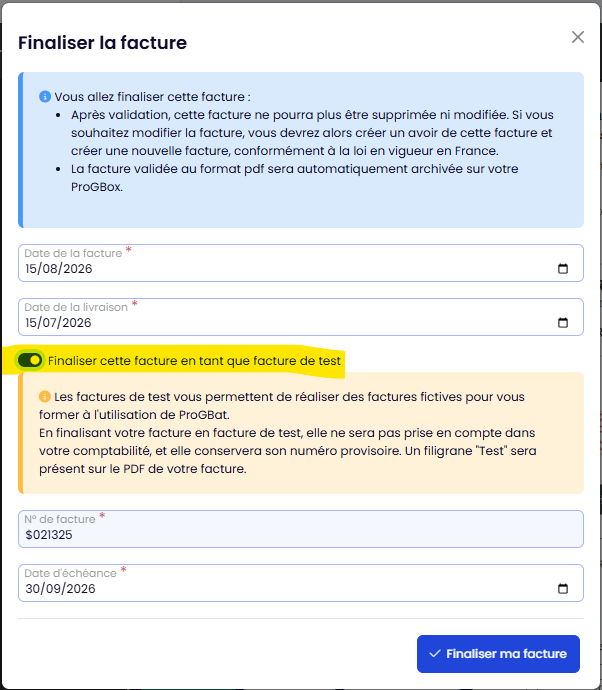


 **Important : les conditions générales de ventes sont obligatoires sur vos devis et factures si votre client est un particulier.**
**Pour vos clients professionnels, vous êtes dans l'obligation de les fournir s'il les demande.**
Lorsque les conditions générales de vente **ne sont pas communiquées** malgré la demande du client ou que **certaines informations obligatoires sont manquantes**, vous vous exposez à l'une des amendes suivantes :
* Pour une entreprise individuelle : 15 000 €
* Pour une société : 75 000 €
{% endhint %}
**Cliquez sur le bouton "Paramètres" en haut à droite de l'écran** , **puis sur la vignette "Entreprise".**\
**Ouvrez la section "Assurances - CGV"**
**Important : les conditions générales de ventes sont obligatoires sur vos devis et factures si votre client est un particulier.**
**Pour vos clients professionnels, vous êtes dans l'obligation de les fournir s'il les demande.**
Lorsque les conditions générales de vente **ne sont pas communiquées** malgré la demande du client ou que **certaines informations obligatoires sont manquantes**, vous vous exposez à l'une des amendes suivantes :
* Pour une entreprise individuelle : 15 000 €
* Pour une société : 75 000 €
{% endhint %}
**Cliquez sur le bouton "Paramètres" en haut à droite de l'écran** , **puis sur la vignette "Entreprise".**\
**Ouvrez la section "Assurances - CGV"**


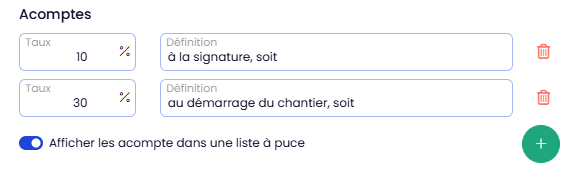
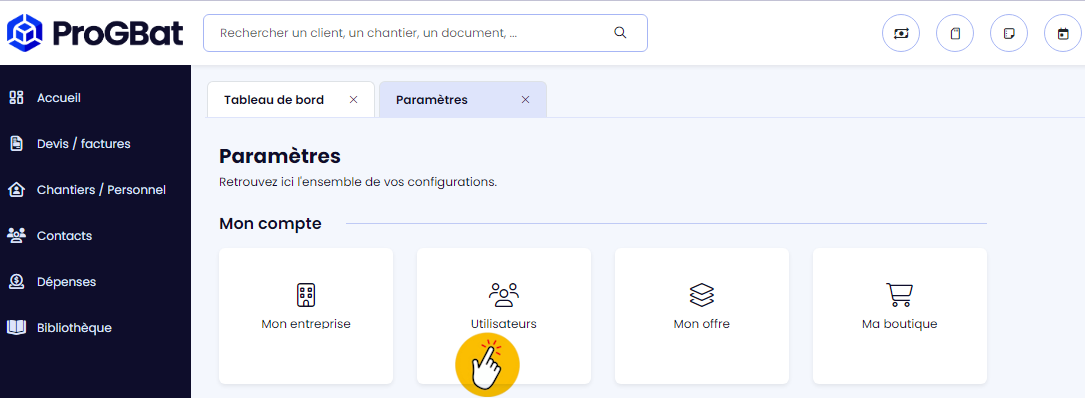


 (la roue crantée en haut à droite)
* Cliquez sur la vignette "Authentification Multifacteur" dans la section "Mon profil"
* Activez la fonctionnalité.
### Vérifier si l'authentification multifacteur est activée
* Ouvrez le menu "Paramétres"
(la roue crantée en haut à droite)
* Cliquez sur la vignette "Authentification Multifacteur" dans la section "Mon profil"
* Activez la fonctionnalité.
### Vérifier si l'authentification multifacteur est activée
* Ouvrez le menu "Paramétres" 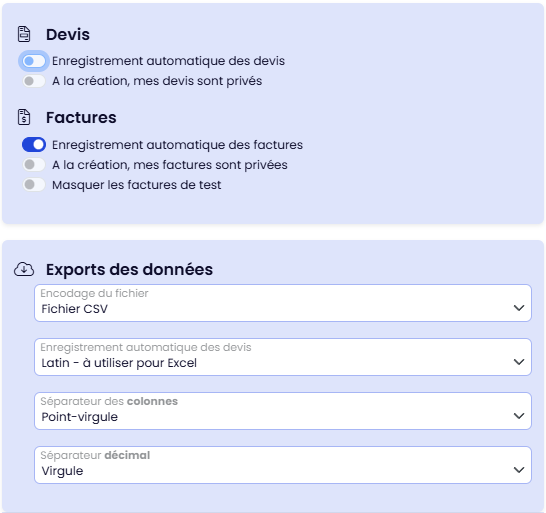



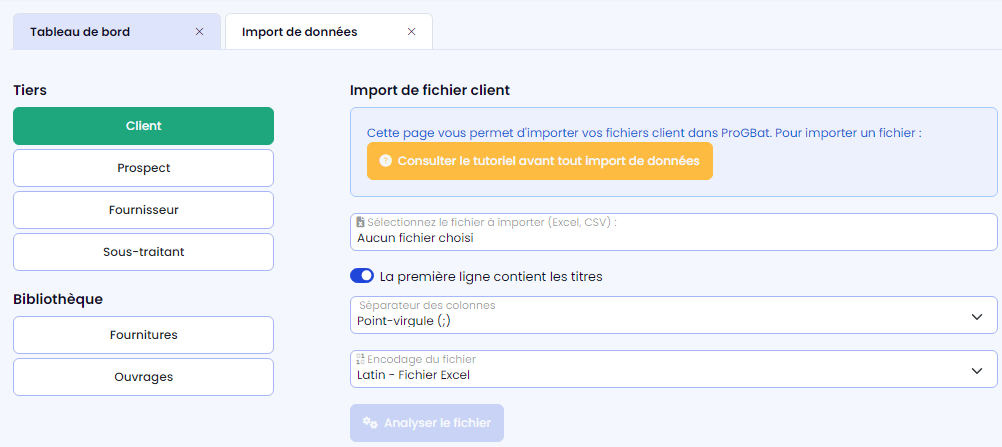



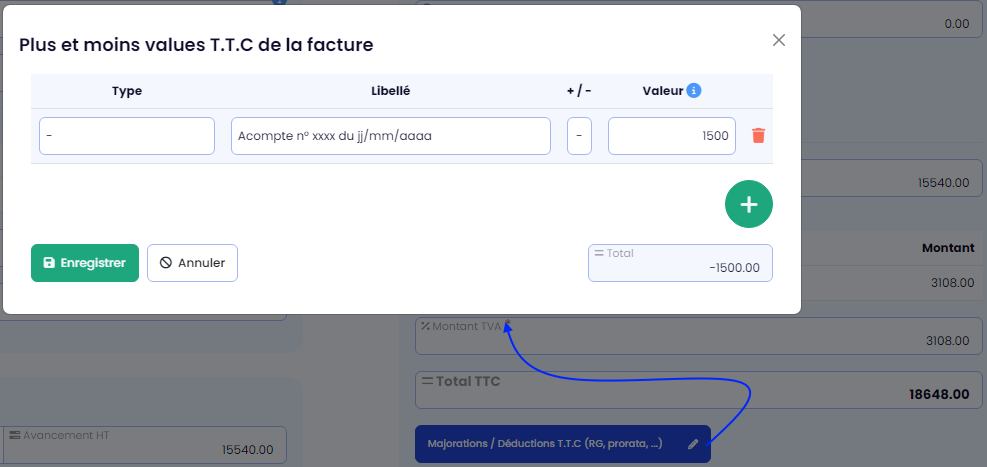


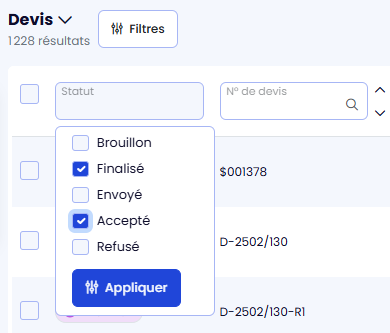
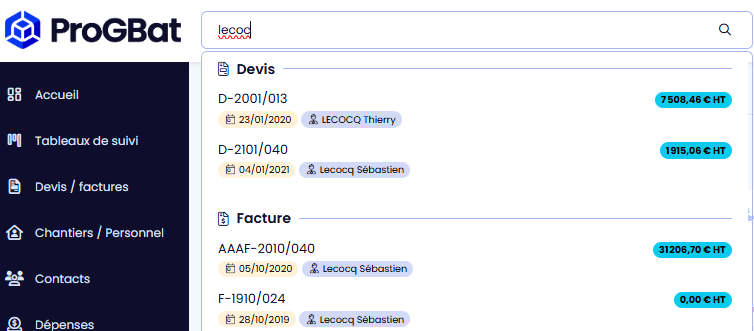

 en bas à droite de l'écran
* Choisissez "Créer un devis".
* Ce menu est totalement paramétrable, [apprenez ici comment le paramétrer](/presentation-generale/les-acces-rapides#les-raccourcis-de-creation).
* **Créer un devis depuis la fiche client**
* Ouvrez la fiche du client,
* Ouvrez l'onglet "Activité",
* Ouvrez la vignette "Devis",
* Cliquez sur le bouton vert "Nouveau devis" en haut de la liste.
* **Créer un devis depuis la fiche chantier**
* Ouvrez la fiche du chantier,
* Ouvrez l'onglet "Travaux",
* Ouvrez la vignette "Devis",
* Cliquez sur le bouton vert "Nouveau devis" en haut de la liste.
{% hint style="info" %}
**A la création,**
* **aucun client ni chantier n'est défini** pour le devis.\
:bulb: Pratique pour faire une simple estimation sans devoir obligatoirement créer une fiche client.
* **Le devis est en statut brouillon**, et restera modifiable tant qu'il ne sera pas finalisé.
* **Le numéro du devis est "provisoire"**, et sera toujours de la forme $00XXXX.\
Le vrai numéro du devis, conforme à votre [modèle de numérotation](/pour-bien-demarrer/parametrage/parametres-de-lentreprise/numero-des-documents), sera attribué au moment de la [finalisation du devis](/le-menu-principal/devis-factures/devis/finaliser-et-envoyer-un-devis).
{% endhint %}
## Réaliser un devis
Les articles suivant vous permettront de saisir les informations et de chiffrer vos devis avec de nombreux automatismes, des fonctionnalités particulièrement puissantes, et de présenter des devis de niveau professionnel à vos clients.
{% content-ref url="/pages/qQvW1NQpbgXHScjGdYFg" %}
[Onglets, paramètres et actions](/le-menu-principal/devis-factures/devis/onglets-parametres-et-actions)
{% endcontent-ref %}
{% content-ref url="/pages/ownPRumZ1OfpEZqAaxDR" %}
[L'entête du devis](/le-menu-principal/devis-factures/devis/lentete-du-devis)
{% endcontent-ref %}
{% content-ref url="/pages/TPj6YIWVehz9dWRsIExx" %}
[Les lignes du devis](/le-menu-principal/devis-factures/devis/les-lignes-du-devis)
{% endcontent-ref %}
{% content-ref url="/pages/loBt4kyM73isYklYlKcJ" %}
[Fonctionnalités avancées](/le-menu-principal/devis-factures/devis/les-lignes-du-devis/fonctionnalites-avancees)
{% endcontent-ref %}
{% content-ref url="/pages/1E7yuaQis2AJmjIcM9UC" %}
[Chiffrer un devis](/le-menu-principal/devis-factures/devis/chiffrer-un-devis)
{% endcontent-ref %}
{% content-ref url="/pages/mIhzl591DL0L42bJdZBO" %}
[Le pied du devis](/le-menu-principal/devis-factures/devis/le-pied-du-devis)
{% endcontent-ref %}
{% content-ref url="/pages/E7OuUhnIb163fbA1Lli5" %}
[La synthèse du devis](/le-menu-principal/devis-factures/devis/la-synthese-du-devis)
{% endcontent-ref %}
{% content-ref url="/pages/RFR4RfQbIp04kPYMsdMk" %}
[Finaliser et envoyer un devis](/le-menu-principal/devis-factures/devis/finaliser-et-envoyer-un-devis)
{% endcontent-ref %}
{% content-ref url="/pages/dVeIKFe37O09fsIcna6j" %}
[Facturer un devis](/le-menu-principal/devis-factures/devis/facturer-un-devis)
{% endcontent-ref %}
{% content-ref url="/pages/W1mnzEiIiLeAWyD95RKS" %}
[Devis type et BPU](/le-menu-principal/devis-factures/devis-type-et-bpu)
{% endcontent-ref %}
{% content-ref url="/pages/lhUizUPPrSYdZ1EO4ji8" %}
[Avenant](/le-menu-principal/devis-factures/avenant)
{% endcontent-ref %}
# Onglets, paramètres et actions
{% hint style="info" %}
:thumbsup: De nombreuses options et actions sont disponibles pour personnaliser et optimiser la réalisation de vos devis.
En voici une présentation générale, de nombreux exemples et précisions sont apportés dans les différents articles de la section "Devis".
{% endhint %}
en bas à droite de l'écran
* Choisissez "Créer un devis".
* Ce menu est totalement paramétrable, [apprenez ici comment le paramétrer](/presentation-generale/les-acces-rapides#les-raccourcis-de-creation).
* **Créer un devis depuis la fiche client**
* Ouvrez la fiche du client,
* Ouvrez l'onglet "Activité",
* Ouvrez la vignette "Devis",
* Cliquez sur le bouton vert "Nouveau devis" en haut de la liste.
* **Créer un devis depuis la fiche chantier**
* Ouvrez la fiche du chantier,
* Ouvrez l'onglet "Travaux",
* Ouvrez la vignette "Devis",
* Cliquez sur le bouton vert "Nouveau devis" en haut de la liste.
{% hint style="info" %}
**A la création,**
* **aucun client ni chantier n'est défini** pour le devis.\
:bulb: Pratique pour faire une simple estimation sans devoir obligatoirement créer une fiche client.
* **Le devis est en statut brouillon**, et restera modifiable tant qu'il ne sera pas finalisé.
* **Le numéro du devis est "provisoire"**, et sera toujours de la forme $00XXXX.\
Le vrai numéro du devis, conforme à votre [modèle de numérotation](/pour-bien-demarrer/parametrage/parametres-de-lentreprise/numero-des-documents), sera attribué au moment de la [finalisation du devis](/le-menu-principal/devis-factures/devis/finaliser-et-envoyer-un-devis).
{% endhint %}
## Réaliser un devis
Les articles suivant vous permettront de saisir les informations et de chiffrer vos devis avec de nombreux automatismes, des fonctionnalités particulièrement puissantes, et de présenter des devis de niveau professionnel à vos clients.
{% content-ref url="/pages/qQvW1NQpbgXHScjGdYFg" %}
[Onglets, paramètres et actions](/le-menu-principal/devis-factures/devis/onglets-parametres-et-actions)
{% endcontent-ref %}
{% content-ref url="/pages/ownPRumZ1OfpEZqAaxDR" %}
[L'entête du devis](/le-menu-principal/devis-factures/devis/lentete-du-devis)
{% endcontent-ref %}
{% content-ref url="/pages/TPj6YIWVehz9dWRsIExx" %}
[Les lignes du devis](/le-menu-principal/devis-factures/devis/les-lignes-du-devis)
{% endcontent-ref %}
{% content-ref url="/pages/loBt4kyM73isYklYlKcJ" %}
[Fonctionnalités avancées](/le-menu-principal/devis-factures/devis/les-lignes-du-devis/fonctionnalites-avancees)
{% endcontent-ref %}
{% content-ref url="/pages/1E7yuaQis2AJmjIcM9UC" %}
[Chiffrer un devis](/le-menu-principal/devis-factures/devis/chiffrer-un-devis)
{% endcontent-ref %}
{% content-ref url="/pages/mIhzl591DL0L42bJdZBO" %}
[Le pied du devis](/le-menu-principal/devis-factures/devis/le-pied-du-devis)
{% endcontent-ref %}
{% content-ref url="/pages/E7OuUhnIb163fbA1Lli5" %}
[La synthèse du devis](/le-menu-principal/devis-factures/devis/la-synthese-du-devis)
{% endcontent-ref %}
{% content-ref url="/pages/RFR4RfQbIp04kPYMsdMk" %}
[Finaliser et envoyer un devis](/le-menu-principal/devis-factures/devis/finaliser-et-envoyer-un-devis)
{% endcontent-ref %}
{% content-ref url="/pages/dVeIKFe37O09fsIcna6j" %}
[Facturer un devis](/le-menu-principal/devis-factures/devis/facturer-un-devis)
{% endcontent-ref %}
{% content-ref url="/pages/W1mnzEiIiLeAWyD95RKS" %}
[Devis type et BPU](/le-menu-principal/devis-factures/devis-type-et-bpu)
{% endcontent-ref %}
{% content-ref url="/pages/lhUizUPPrSYdZ1EO4ji8" %}
[Avenant](/le-menu-principal/devis-factures/avenant)
{% endcontent-ref %}
# Onglets, paramètres et actions
{% hint style="info" %}
:thumbsup: De nombreuses options et actions sont disponibles pour personnaliser et optimiser la réalisation de vos devis.
En voici une présentation générale, de nombreux exemples et précisions sont apportés dans les différents articles de la section "Devis".
{% endhint %}


 dans l'entête de la page.





 du bouton "Ajouter"
* Et choisissez "Un titre" :
du bouton "Ajouter"
* Et choisissez "Un titre" :








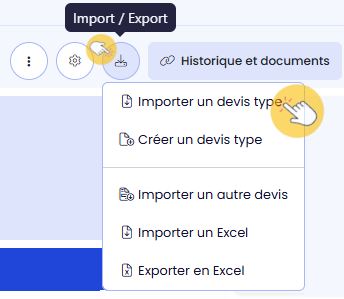


 {% endhint %}
* Cliquez sur le bouton "Nouvelle situation" en haut à droite.
{% hint style="info" %}
:zap:Dans tous les cas, une facture d'avancement sera créée en reprenant les informations du client et du chantier **de la situation précédente.**
{% endhint %}
## Créer une facture directe (sans devis)
{% hint style="info" %}
:zap: **Rappel** : En France, un devis est obligatoire quel que soit le montant des travaux, sauf en cas d'urgence (comme une fuite de gaz par exemple).
{% endhint %}
* Ouvrez le menu rapide de création en bas à droite de l'écran avec le bouton
{% endhint %}
* Cliquez sur le bouton "Nouvelle situation" en haut à droite.
{% hint style="info" %}
:zap:Dans tous les cas, une facture d'avancement sera créée en reprenant les informations du client et du chantier **de la situation précédente.**
{% endhint %}
## Créer une facture directe (sans devis)
{% hint style="info" %}
:zap: **Rappel** : En France, un devis est obligatoire quel que soit le montant des travaux, sauf en cas d'urgence (comme une fuite de gaz par exemple).
{% endhint %}
* Ouvrez le menu rapide de création en bas à droite de l'écran avec le bouton 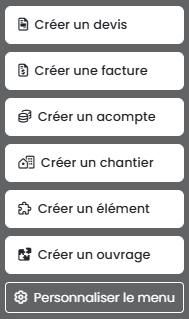

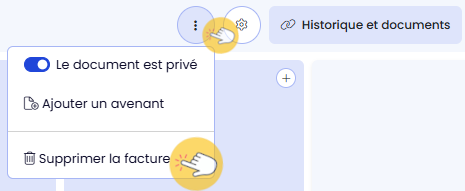
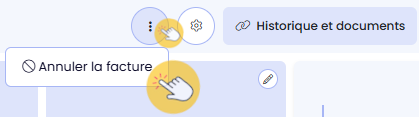
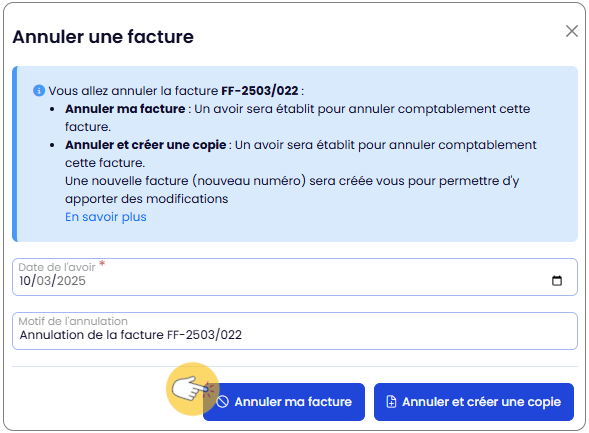
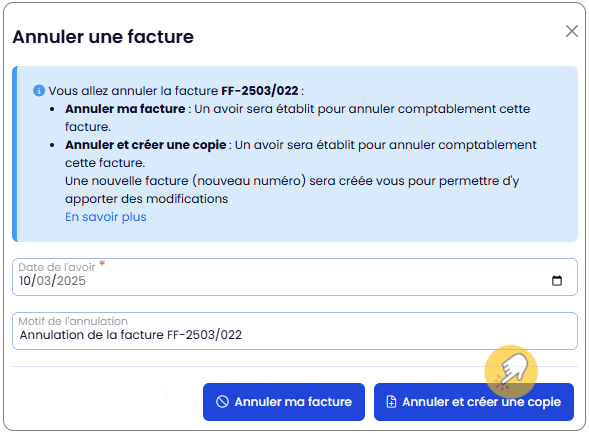



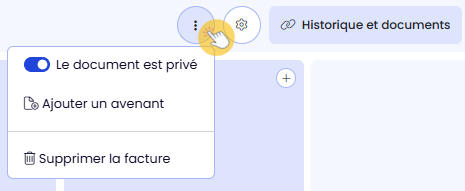
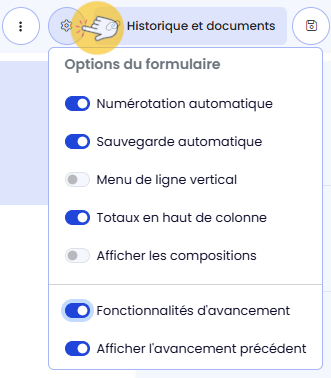
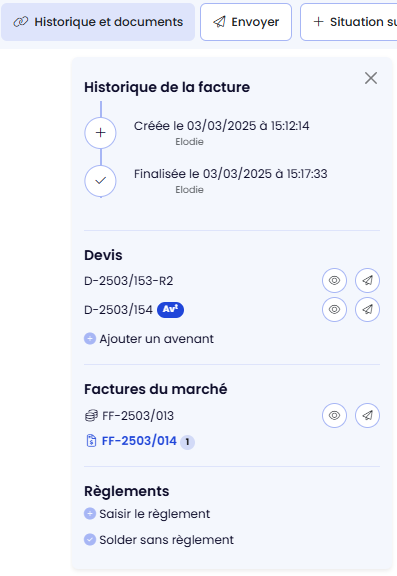



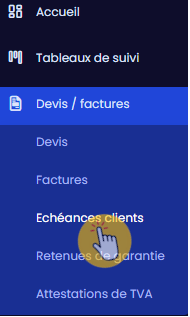


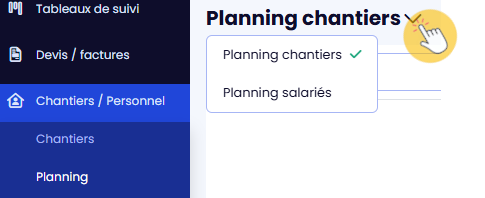
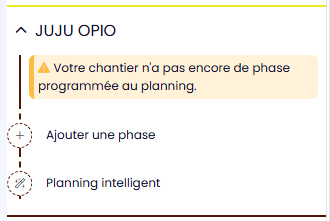


 Actuellement, ProGBat permet d'affecter du personnel aux chantiers prévus au planning.
Bientôt, vous pourrez également affecter vos sous-traitants, et du matériel/engin de chantier
{% endhint %}
:arrow\_right: L'affectation du personnel aux phases du chantier permet d'avoir une vision claire de l'organisation de vos chantiers et de l'utilisation de vos ressources en personnel.
:arrow\_right: Elle [guide le personnel lors de leur saisie des heures sur smartphone](https://doc.progbat.com/pour-aller-plus-loin/le-personnel/saisie-des-heures-par-les-compagnons-and-chefs-dequipe), et vous fait gagner du temps de saisie sous ProGBat.
:arrow\_right: Elle permet la [transformation, en un clic, de ces affectations en saisie d'heures](https://doc.progbat.com/pour-aller-plus-loin/le-personnel/gestion-des-heures#transferer-les-affectations-de-personnel-du-planning-de-chantier-en-saisie-dheures).
{% hint style="info" %}
:bulb: L'affectation est possible depuis la vue "[Planning chantier](#depuis-la-vue-planning-chantier)", ou la vue "[Planning salariés](#depuis-la-vue-planning-salaries)"
{% endhint %}
## Depuis la vue "Planning chantier"
:arrow\_right: **Cliquez sur le bouton + d'une phase, pour ouvrir le formulaire d'affectation.**
Actuellement, ProGBat permet d'affecter du personnel aux chantiers prévus au planning.
Bientôt, vous pourrez également affecter vos sous-traitants, et du matériel/engin de chantier
{% endhint %}
:arrow\_right: L'affectation du personnel aux phases du chantier permet d'avoir une vision claire de l'organisation de vos chantiers et de l'utilisation de vos ressources en personnel.
:arrow\_right: Elle [guide le personnel lors de leur saisie des heures sur smartphone](https://doc.progbat.com/pour-aller-plus-loin/le-personnel/saisie-des-heures-par-les-compagnons-and-chefs-dequipe), et vous fait gagner du temps de saisie sous ProGBat.
:arrow\_right: Elle permet la [transformation, en un clic, de ces affectations en saisie d'heures](https://doc.progbat.com/pour-aller-plus-loin/le-personnel/gestion-des-heures#transferer-les-affectations-de-personnel-du-planning-de-chantier-en-saisie-dheures).
{% hint style="info" %}
:bulb: L'affectation est possible depuis la vue "[Planning chantier](#depuis-la-vue-planning-chantier)", ou la vue "[Planning salariés](#depuis-la-vue-planning-salaries)"
{% endhint %}
## Depuis la vue "Planning chantier"
:arrow\_right: **Cliquez sur le bouton + d'une phase, pour ouvrir le formulaire d'affectation.**


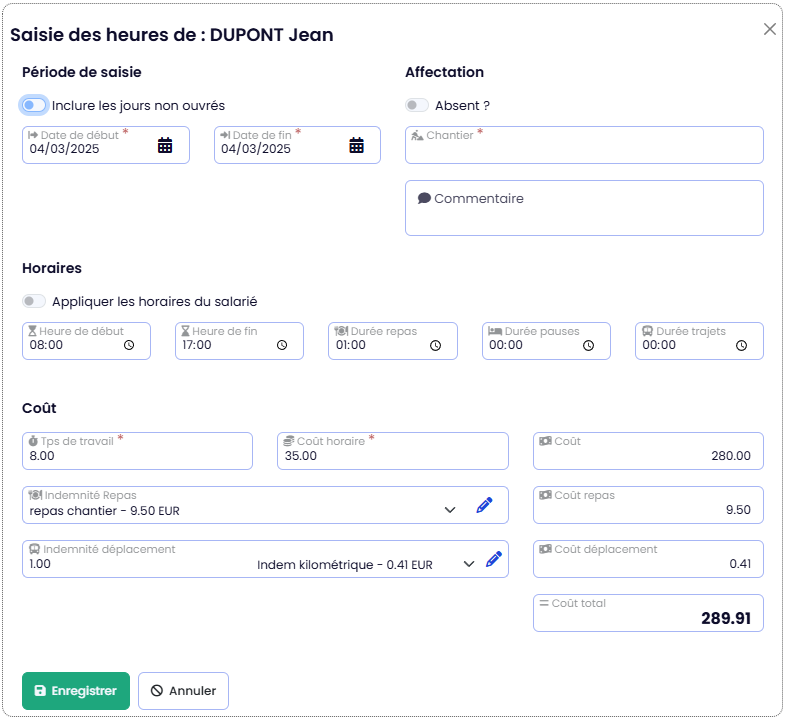

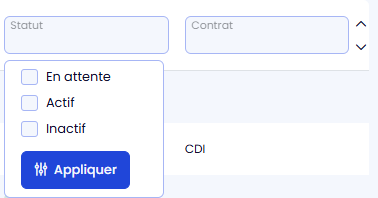


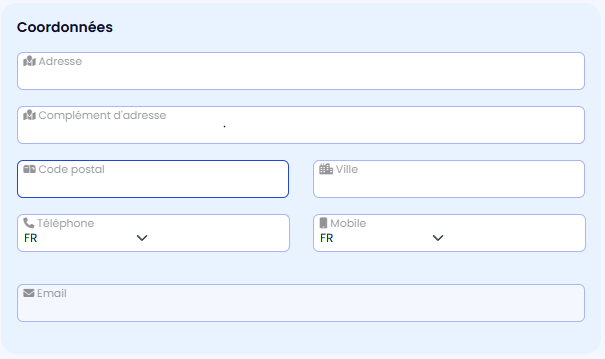


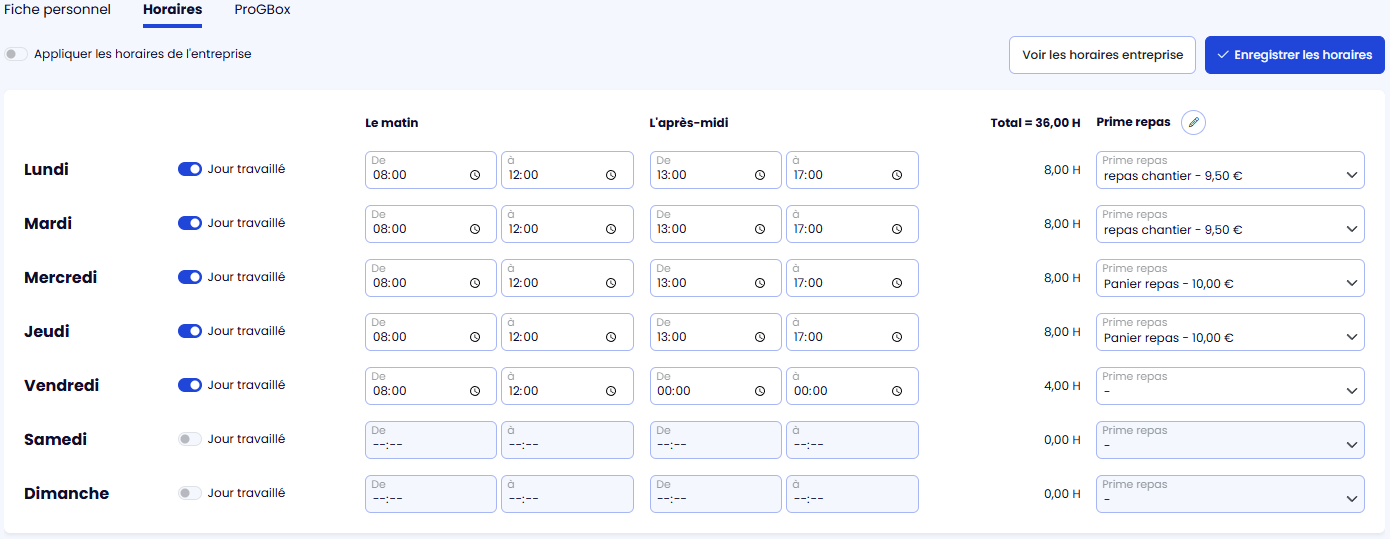

 ## Synchroniser le planning avec l’agenda
La seconde étape consiste à se rendre dans le logiciel de son choix (Google Agenda, Outlook Calendar ou iCal) pour y déposer le lien de synchronisation.
La méthode diffère selon le logiciel que vous utilisez pour consulter votre agenda. Consultez la notice d’aide correspondant au logiciel que vous utilisez :
### J’utilise Gmail :
Depuis l’agenda Google, cliquez sur “+” à côté de “Autres agenda”, puis sélectionnez l’option “A partir de l’URL” dans la liste déroulante qui s’affiche.
Il ne reste plus qu’à coller le lien URL avant de valider, et le tour est joué !
*Attention : ne pas cocher l'option “Rendre l’agenda accessible en mode public”*
## Synchroniser le planning avec l’agenda
La seconde étape consiste à se rendre dans le logiciel de son choix (Google Agenda, Outlook Calendar ou iCal) pour y déposer le lien de synchronisation.
La méthode diffère selon le logiciel que vous utilisez pour consulter votre agenda. Consultez la notice d’aide correspondant au logiciel que vous utilisez :
### J’utilise Gmail :
Depuis l’agenda Google, cliquez sur “+” à côté de “Autres agenda”, puis sélectionnez l’option “A partir de l’URL” dans la liste déroulante qui s’affiche.
Il ne reste plus qu’à coller le lien URL avant de valider, et le tour est joué !
*Attention : ne pas cocher l'option “Rendre l’agenda accessible en mode public”*


 ### J’utilise Outlook :
Depuis l’agenda Outlook, cliquez sur “Ajouter un calendrier”, puis sélectionnez “A partir d’internet” dans la liste déroulante qui s’affiche.
Il ne reste plus qu’à coller le lien URL, donner un nom à cet agenda, avant de valider, et le tour est joué !
### J’utilise Outlook :
Depuis l’agenda Outlook, cliquez sur “Ajouter un calendrier”, puis sélectionnez “A partir d’internet” dans la liste déroulante qui s’affiche.
Il ne reste plus qu’à coller le lien URL, donner un nom à cet agenda, avant de valider, et le tour est joué !

 ### J’utilise iCal :
Depuis l’agenda iCal, cliquez sur “Fichier”, puis sélectionnez l’option “Abonnement à un calendrier” dans la liste déroulante qui s’affiche.
Il ne reste plus qu’à coller le lien URL avant de valider, et le tour est joué !
### J’utilise iCal :
Depuis l’agenda iCal, cliquez sur “Fichier”, puis sélectionnez l’option “Abonnement à un calendrier” dans la liste déroulante qui s’affiche.
Il ne reste plus qu’à coller le lien URL avant de valider, et le tour est joué !

 \
\ 





